# Visma Netvisor [FI]

# Yleistä

Pipedrive Netvisor -sovellus mahdollistaa laskujen luonnin Netvisoriin suoraan Pipedrive kaupalta, jolloin vältytään tiedot syöttämiseltä ja ylläpidolta useassa eri järjestelmässä.

Sovelluksen ominaisuudet ovat:

- Myyntilaskun luonti kaupalta
- Myyntitilauksen luonti kaupalta
- Asiakastietolähteiden määrittäminen
- Laskutusasiakkaiden luominen tarvittaessa
- Tuotetietojen synkronointi
- Laskutettavan tiedon validointi ennen laskun luomista

# Asennus ja käyttöönotto


# Ennen aloitusta

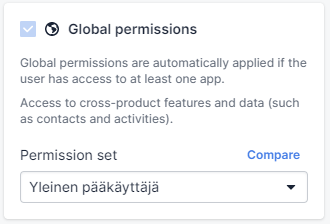
<span style="font-size: 11pt; font-family: Poppins,sans-serif; color: #000000; background-color: transparent; font-weight: 400; font-style: normal; font-variant: normal; text-decoration: none; vertical-align: baseline; white-space: pre-wrap;">Ennen aloitusta huomioithan että asennuksen, käyttöönoton ja asetukset voi tehdä vain Pipedrive käyttäjä, joka on </span><span style="font-size: 11pt; font-family: Poppins,sans-serif; color: #000000; background-color: transparent; font-weight: 400; font-style: italic; font-variant: normal; text-decoration: none; vertical-align: baseline; white-space: pre-wrap;">Yleinen pääkäyttäjä</span><span style="font-size: 11pt; font-family: Poppins,sans-serif; color: #000000; background-color: transparent; font-weight: 400; font-style: normal; font-variant: normal; text-decoration: none; vertical-align: baseline; white-space: pre-wrap;">:</span>

[![image.png](https://help.zimple.io/uploads/images/gallery/2022-10/scaled-1680-/image.png)](https://help.zimple.io/uploads/images/gallery/2022-10/image.png)

<span style="font-size: 11pt; font-family: Poppins,sans-serif; color: #000000; background-color: transparent; font-weight: 400; font-style: normal; font-variant: normal; text-decoration: none; vertical-align: baseline; white-space: pre-wrap;">Tarvitset myös pääkäyttäjätasoisen pääsyn Netvisoriin ohjelmistorajapinnan tunnuksia ja luvitusta varten.</span>

# Netvisor ohjelmistorajapinta

## <span class="c24 c8">Netvisor ohjelmistorajapinnan tunnusten luonti</span>

<span class="c8">Siirry Netvisorin päävalikosta kohtaan </span><span class="c8 c23">Ohjelmistorajapinta ja tunnisteet</span><span class="c0">:</span>

[![image.png](https://help.zimple.io/uploads/images/gallery/2022-10/scaled-1680-/B14image.png)](https://help.zimple.io/uploads/images/gallery/2022-10/B14image.png)

<span class="c8">Luo uusi rajapintatunnus painamalla </span><span class="c8 c23">Luo uusi rajapintatunnus</span><span class="c0">:</span>

[![image.png](https://help.zimple.io/uploads/images/gallery/2022-10/scaled-1680-/JZFimage.png)](https://help.zimple.io/uploads/images/gallery/2022-10/JZFimage.png)

<span class="c8">Kopioi uuden rajapintatunnuksen </span><span class="c8 c23">Käyttäjätunniste </span><span class="c8">ja </span><span class="c8 c23">Avain </span><span class="c0">talteen, tarvitset niitä asennuksen yhteydessä:</span>

[![image.png](https://help.zimple.io/uploads/images/gallery/2022-10/scaled-1680-/vKPimage.png)](https://help.zimple.io/uploads/images/gallery/2022-10/vKPimage.png)

## <span class="c24 c8">Netvisor ohjelmistorajapinnan käytön salliminen</span>

<span class="c8">Siirry Netvisorin päävalikosta kohtaan </span><span class="c8 c23">Rajapintaresurssien oikeudet</span><span class="c0">:</span>

[![image.png](https://help.zimple.io/uploads/images/gallery/2022-10/scaled-1680-/RQXimage.png)](https://help.zimple.io/uploads/images/gallery/2022-10/RQXimage.png)

<span class="c8">Valitse ensin </span><span class="c8 c23">Räätälöidyt integraatiot</span><span class="c8">, syötä hakukenttään Pipedrive Netvisor sovelluksen tunnus “</span><span style="background-color: rgb(251, 238, 184);">**<span class="c37">999EC565BBD0E9B3DD5C02E62E248D58</span>**</span><span class="c8">” ja paina </span><span class="c8 c23">Hae</span><span class="c0">:</span>

[![image.png](https://help.zimple.io/uploads/images/gallery/2022-10/scaled-1680-/Znlimage.png)](https://help.zimple.io/uploads/images/gallery/2022-10/Znlimage.png)

<span class="c0">Varmista että Integraation otsikkona lukee “Zimple Oy / Pipedrive”.</span>

<span class="c8">Salli seuraavat, ja vain seuraavat, käyttöoikeudet muuttamalla niiden kohdalla liukusäädin kohtaan </span><span class="c8 c23">Sallittu</span><span class="c0">:</span>

<span class="c0">Asiakastiedot:</span>

- <span class="c0">Asiakaslistan nouto</span>
- <span class="c0">Asiakastietojen nouto</span>
- <span class="c0">Asiakastietojen tuonti</span>

<span class="c0">Tilaukset ja laskut:</span>

- <span class="c0">Myyntilasku- ja -tilauslistan nouto</span>
- <span class="c0">Tilauksen nouto</span>
- <span class="c0">Myyntilaskun ja hyvityslaskun nouto</span>
- <span class="c0">Myyntilaskun, hyvityslaskun tai -tilauksen tuonti</span>

<span class="c0">Tuotteet:</span>

- <span class="c0">Tuotelistan nouto</span>
- <span class="c0">Tuotetietojen nouto</span>
- <span class="c0">Tuotetietojen tuonti</span>

<span class="c0">Maksuehdot:</span>

- <span class="c0">Maksuehdot</span>

<span class="c0">Huomaathan että kuvasta on rajattu pois ne käyttöoikeudet joita ei tarvita:</span>

[![image.png](https://help.zimple.io/uploads/images/gallery/2022-10/scaled-1680-/evvimage.png)](https://help.zimple.io/uploads/images/gallery/2022-10/evvimage.png)

# Pipedrive sovelluksen asentaminen

<span style="font-size: 11pt; font-family: Poppins,sans-serif; color: #000000; background-color: transparent; font-weight: 400; font-style: normal; font-variant: normal; text-decoration: none; vertical-align: baseline; white-space: pre-wrap;">Siirry osoitteeseen [https://www.pipedrive.com/en/marketplace/app/netvisor/1a6fdf42b58f3f4d](https://www.pipedrive.com/en/marketplace/app/netvisor/1a6fdf42b58f3f4d)</span>

<span style="font-size: 11pt; font-family: Poppins,sans-serif; color: #000000; background-color: transparent; font-weight: 400; font-style: normal; font-variant: normal; text-decoration: none; vertical-align: baseline; white-space: pre-wrap;">Aloita asennus valitsemalla </span><span style="font-size: 11pt; font-family: Poppins,sans-serif; color: #000000; background-color: transparent; font-weight: 400; font-style: italic; font-variant: normal; text-decoration: none; vertical-align: baseline; white-space: pre-wrap;">Install now:</span>

[![image.png](https://help.zimple.io/uploads/images/gallery/2022-10/scaled-1680-/osNimage.png)](https://help.zimple.io/uploads/images/gallery/2022-10/osNimage.png)[![image.png](https://help.zimple.io/uploads/images/gallery/2022-10/scaled-1680-/FbAimage.png)](https://help.zimple.io/uploads/images/gallery/2022-10/FbAimage.png)

<span style="font-size: 11pt; font-family: Poppins,sans-serif; color: #000000; background-color: transparent; font-weight: 400; font-style: normal; font-variant: normal; text-decoration: none; vertical-align: baseline; white-space: pre-wrap;">Lue ja hyväksy sovelluksen vaatimat käyttöoikeudet. Jatka painamalla </span><span style="font-size: 11pt; font-family: Poppins,sans-serif; color: #000000; background-color: transparent; font-weight: 400; font-style: italic; font-variant: normal; text-decoration: none; vertical-align: baseline; white-space: pre-wrap;">Allow and Install</span>

[![image.png](https://help.zimple.io/uploads/images/gallery/2022-10/scaled-1680-/ATsimage.png)](https://help.zimple.io/uploads/images/gallery/2022-10/ATsimage.png)

<span style="font-size: 11pt; font-family: Poppins,sans-serif; color: #000000; background-color: transparent; font-weight: 400; font-style: normal; font-variant: normal; text-decoration: none; vertical-align: baseline; white-space: pre-wrap;">Hetken kuluttua avautuu Pipedrive Netvisor sovellukseen ohjattu käyttöönotto</span>

# Käyttöönotto ja asetukset

<span class="c0">Sovelluksen käyttöönotto ohjaa sinut tarvittavien vaiheiden läpi. </span><span class="c0">Ennen jatkamista sinun tulee hyväksyä sovelluksen käyttöehdot.</span>

## <span class="c8 c15">Ohjelmistorajapinta</span>

<span class="c8">Syötä tässä ohjeessa mainitut </span><span class="c17 c8">[Netvisor rajapintatunnukset](https://help.zimple.io/books/visma-netvisor-fi/page/netvisor-ohjelmistorajapinta)</span><span class="c0"> niille varattuihin kenttiin. Lisäksi sinun tulee syöttää organisaatiosi Y-tunnus sille varattuun kenttään:</span>

[![image.png](https://help.zimple.io/uploads/images/gallery/2022-10/scaled-1680-/WQEimage.png)](https://help.zimple.io/uploads/images/gallery/2022-10/WQEimage.png)

<span class="c8">Jatka painamalla </span><span class="c8 c16">Seuraava</span>

## <span class="c15 c8">Tietolähteet</span>

<span class="c0">Tietolähteiden määrittäminen on tärkeä osa sovelluksen käyttöönottoa. Tietolähteiden valinnat määrittävät mikä järjestelmä vastaa minkäkin tiedot ylläpidosta ja oikeellisuudesta.</span>

### <span class="c10 c8">Asiakkaat</span>

<span class="c0">Määritä missä asiakastietoa hallitaan:</span>

[![image.png](https://help.zimple.io/uploads/images/gallery/2022-10/scaled-1680-/d9Uimage.png)](https://help.zimple.io/uploads/images/gallery/2022-10/d9Uimage.png)

#### <span class="c22 c8">Pipedrive</span>

<span class="c8">Mikäli tietolähteeksi valitaan </span><span class="c8 c23">Pipedrive</span><span class="c0">, Pipedriven organisaatiot ovat määräävä laskutusasiakkaan tieto. Tässä tapauksessa Pipedriven organisaatioille on täytettävä kaikki laskutusta varten tarvittavat tiedot (esim. Y-tunnus, verkkolaskuosoite, laskutussähköposti, laskutuskieli jne.).</span>

<span class="c8">Mikäli laskutusasiakasta ei löydy Netvisorista laskua luotaessa, luodaan Netvisoriin automaattisesti uusi laskutusasiakas Pipedriven tiedoilla. Laskutusasiakkaan haussa käytetään Pipedriven organisaation ja Netvisorin laskutusasiakkaan Y-tunnustietoa. Kts. myös kohdat </span><span class="c17 c8">[Tietokentät](https://help.zimple.io/books/visma-netvisor-fi/page/kayttoonotto-ja-asetukset#bkmrk-tietokent%C3%A4t)</span><span class="c8"> </span><span class="c8">sekä </span><span class="c17 c8">[Y-tunnuksen muoto](https://help.zimple.io/books/visma-netvisor-fi/page/kayttoonotto-ja-asetukset#bkmrk-y-tunnuksen-muoto)</span>

<span class="c0">Koska sekä Netvisorissa että Pipedrivessä on mahdollista luoda useita organisaatioita samalla Y-tunnuksella sovellus tarkastaa laskua luotaessa että Pipedriven kauppaan liitetyllä organisaatiolla on yksilöllinen Y-tunnus Netvisorissa, muussa tapauksessa laskun luonti estetään.</span>

<span class="c8">Jos tarvittavia tietoja puuttuu laskua ei voida lähettää ennen kuin tiedot on täydennetty Pipedrivessa. Mikäli asiakas löytyy jo Netvisorista asiakastiedot päivitetään tarvittaessa vastaamaan Pipedriven tietoja. Huomaathan siis, että mahdolliset Netvisorissa tehdyt asiakastiedon muutokset korvautuvat uuden laskun luonnin yhteydessä Pipedriven tiedoilla niiden tietojen osalta jotka määritetään kohdassa </span><span class="c17 c8">[Tietokentät](https://help.zimple.io/books/visma-netvisor-fi/page/kayttoonotto-ja-asetukset#bkmrk-tietokent%C3%A4t)</span><span class="c0">.</span>

<span class="c0">Huomaathan, että kaikkia Netvisorissa olevia asiakastietoja ei voi määrittää Pipedriven tietojen kautta. Näitä ovat mm. asiakasryhmät, oletusmyyjät, oletusmaksuehdot jne. Nämä tarkentavat tiedot ovat edelleen täydennettävä Netvisorissa.</span>

#### <span class="c22 c8">Manuaalinen</span>

<span class="c8">Mikäli tietolähteeksi valitaan </span><span class="c8 c23">Manuaalinen</span><span class="c8"> asiakastietoa on ylläpidettävä manuaalisesti sekä Pipedrivessa että Netvisorissa eikä asiakastietoa automaattisesti luoda tai päivitetä kummassakaan järjestelmässä. Ainoa laskun luonnin kannalta oleellinen organisaation tieto Pipedrivessa on tässä tapauksessa Y-tunnus, jolla etsitään laskutusasiakasta Netvisorista. Kts. myös kohta </span><span class="c17 c8">[Tietokentät](https://help.zimple.io/books/visma-netvisor-fi/page/kayttoonotto-ja-asetukset#bkmrk-tietokent%C3%A4t)</span><span class="c8">.</span>

<span class="c8">Mikäli laskutusasiakasta ei löydy Netvisorista Pipedriven organisaation Y-tunnuksella, laskun lähettäminen estetään kunnes asiakas on luotu Netvisoriin. Katso myös kohta </span><span class="c17 c8">[Y-tunnuksen muoto](https://help.zimple.io/books/visma-netvisor-fi/page/kayttoonotto-ja-asetukset#bkmrk-y-tunnuksen-muoto)</span>

<span class="c0">Koska sekä Netvisorissa että Pipedrivessä on mahdollista luoda useita organisaatioita samalla Y-tunnuksella sovellus tarkastaa laskua luotaessa että Pipedriven kauppaan liitetyllä organisaatiolla on yksilöllinen Y-tunnus Netvisorissa, muussa tapauksessa laskun luonti estetään.</span>

### <span class="c10 c8">Tuotteet</span>

<span class="c0">Määritä missä tuotetietoa hallitaan:</span>

[![image.png](https://help.zimple.io/uploads/images/gallery/2022-10/scaled-1680-/CFXimage.png)](https://help.zimple.io/uploads/images/gallery/2022-10/CFXimage.png)

#### <span class="c22 c8">Pipedrive</span>

<span class="c8">Mikäli tietolähteeksi valitaan </span><span class="c8 c23">Pipedrive</span><span class="c0">, Pipedriven tuotteet ovat määräävä tuotetietolähde. Laskua luodessa sovellus tarkistaa löytyykö Netvisorista Pipedriven tuotetunnuksella vastaavaa tuotetta. Mikäli tuotetta ei löydy luodaan uusi tuote automaattisesti Netvisoriin Pipedriven tuotteen tiedoilla. Näin ollen kaikilla tuotteilla joita halutaan välittää sovelluksen kautta laskutukseen Netvisoriin tulee olla myös tuotetunnus, muussa tapauksessa laskun luonti estetään ennen kuin tiedot ovat päivitetty.</span>

<span class="c8">Mikäli tuote löytyy jo Netvisorista, päivitetään Netvisorin tuotetiedot tarvittaessa Pipedriven tiedoilla. Huomaathan siis, että mahdolliset Netvisorissa tehdyt tuotetiedon muutokset korvautuvat uuden laskun luonnin yhteydessä Pipedriven tiedoilla niiden tietojen osalta jotka määritetään kohdassa </span><span class="c17 c8">[Tietokentät](https://help.zimple.io/books/visma-netvisor-fi/page/kayttoonotto-ja-asetukset#bkmrk-tietokent%C3%A4t)</span>

<span class="c0">Koska sekä Netvisorissa että Pipedrivessä on mahdollista luoda useita tuotteita samalla tuotekoodilla sovellus tarkistaa laskua luotaessa että tuotteilla joita ollaan laskuttamassa on yksilöllinen tuotekoodi Netvisorissa, muussa tapauksessa laskun luonti estetään.</span>

<span class="c0">Huomaathan, että kaikkia Netvisorissa olevia tuotetietoja ei voi määrittää Pipedriven tietojen kautta. Näitä ovat mm. tuoteryhmät, varastotiedot jne. Nämä tarkentavat tiedot ovat edelleen täydennettävä Netvisorissa.</span>

#### <span class="c22 c8">Netvisor</span>

<span class="c8">Mikäli tietolähteeksi valitaan </span><span class="c8 c23">Netvisor</span><span class="c0">, Netvisorin tuotteet ovat määräävä tuotetietolähde. Tuotetiedot synkronoidaan Netvisorista säännöllisesti (tunnin välein) Pipedriveen. Synkronointi kattaa uusien tuotteiden lisäämisen ja olemassa olevien päivittämisen, mutta ei tuotteiden poistoa.</span>

<span class="c0">Synkronoinnissa huomioidaan vain tuotteet jotka ovat merkitty Netvisorissa myyntituotteiksi:</span>

[![image.png](https://help.zimple.io/uploads/images/gallery/2022-10/scaled-1680-/Sutimage.png)](https://help.zimple.io/uploads/images/gallery/2022-10/Sutimage.png)

<span class="c0">Koska sekä Netvisorissa että Pipedrivessä on mahdollista luoda useita tuotteita samalla tuotekoodilla sovellus tarkistaa synkronoinnin yhteydessä että tuotteilla on yksilöllinen tuotekoodi kummassakin järjestelmässä. Mikäli päällekkäisiä tuotteita havaitaan nämä ohitetaan synkronoinnissa ja sovelluksen pääkäyttäjää informoidaan sähköpostitse asiasta.</span>

<span class="c0">Huomaathan että Pipedrivessa tehdyt tuotetiedon muutokset korvautuvat aina synkronoinnin yhteydessä Netvisorin tiedoilla.</span>

<p class="callout warning"><span class="c0"><span class="c8">HUOM! Käyttöönoton päätteeksi tuotetietojen synkronointi aloitetaan automaattisesti. On suositeltavaa käydä sekä Netvisorin että Pipedriven tuotelistaukset läpi ennen synkronoinnin aloittamista jotta vältytään ei-toivotuilta muutoksilta. Jos et halua aloittaa synkronointia heti, valitse jokin toinen tuotetietolähde. Voit </span><span class="c17 c8">[muuttaa asetuksen](https://help.zimple.io/books/visma-netvisor-fi/page/asetusten-muuttaminen-asennuksen-jalkeen-jQb)</span> myöhemmin.</span></p>

<span class="c8">Laskua luotaessa sovellus tarkistaa löytyykö laskutettavat tuotteet Netvisorista Pipedriven tuotteiden tuotetunnuksella. Mikäli tuotetta ei löydy laskun lähetys estetään. Tässä tapauksessa on ensin varmistettava että tuote on luotu Netvisoriin ja synkronointi on valmis. Voit käynnistää tarvittaessa synkronoinnin </span><span class="c17 c8">[manuaalisesti](https://help.zimple.io/books/visma-netvisor-fi/page/asetusten-muuttaminen-asennuksen-jalkeen-jQb#bkmrk-tuotetietojen-synkro)</span><span class="c0">.</span>

#### <span class="c22 c8">Manuaalinen</span>

<span class="c8">Mikäli tietolähteeksi valitaan </span><span class="c8 c23">Manuaalinen</span><span class="c0"> tuotetietoa on ylläpidettävä manuaalisesti sekä Pipedrivessa että Netvisorissa eikä tuotteita automaattisesti luoda tai päivitetä kummassakaan järjestelmässä. Tuotteiden vertailu tapahtuu tuotetunnuksella, joten tämä tieto on pakollinen kummassakin järjestelmässä.</span>

<span class="c0">Mikäli tuotetta ei löydy Netvisorista Pipedriven tuotteen tuotetunnuksella, laskun lähettäminen estetään kunnes tuote on luotu Netvisoriin.</span>

<span class="c0">Koska sekä Netvisorissa että Pipedrivessä on mahdollista luoda useita tuotteita samalla tuotetunnuksella sovellus tarkastaa laskua luotaessa että Pipedriven kauppaan liitetyllä tuotteella on yksilöllinen tuotetunnus Netvisorissa, muussa tapauksessa laskun luonti estetään.</span>

<span class="c8">Kun olet määrittänyt tarvittavat tietolähteet, voit jatkaa valitsemalla </span><span class="c8 c23">Seuraava</span>

## <span class="c15 c8">Tietokentät</span>

<span class="c0">Tietokenttien asetuksissa määritetään mitkä Netvisorin tietokentät vastaavat Pipedriven tietokenttiä, ja toisin päin. Jotkin tiedot ovat aina vaadittuja sovelluksen toiminnan varmistamiseksi, joidenkin osalta voit itse määrittää onko tieto vaadittu vai ei.</span>

[![image.png](https://help.zimple.io/uploads/images/gallery/2022-10/scaled-1680-/s9Vimage.png)](https://help.zimple.io/uploads/images/gallery/2022-10/s9Vimage.png)

<span class="c8">Käyttöönoton helpottamiseksi voit joidenkin kenttien kohdalla luoda Pipedriveen automaattisesti uuden tietokentän valitsemalla </span><span class="c16 c8">Luo uusi:</span>

[![image.png](https://help.zimple.io/uploads/images/gallery/2022-10/scaled-1680-/Nrsimage.png)](https://help.zimple.io/uploads/images/gallery/2022-10/Nrsimage.png)

<span class="c0">Harmaalla pohjalla merkityt kentät ovat Pipedriven vakiokenttiä joita ei voi muuttaa.</span>

<p class="callout warning"><span class="c0">HUOM! Osa tässä ohjeessa mainittujen tietokenttien valinnoista ei ole näkyvissä riippuen tietolähteiden asetuksista.</span></p>

### <span class="c10 c8">Asiakas (Organisaatio)</span>

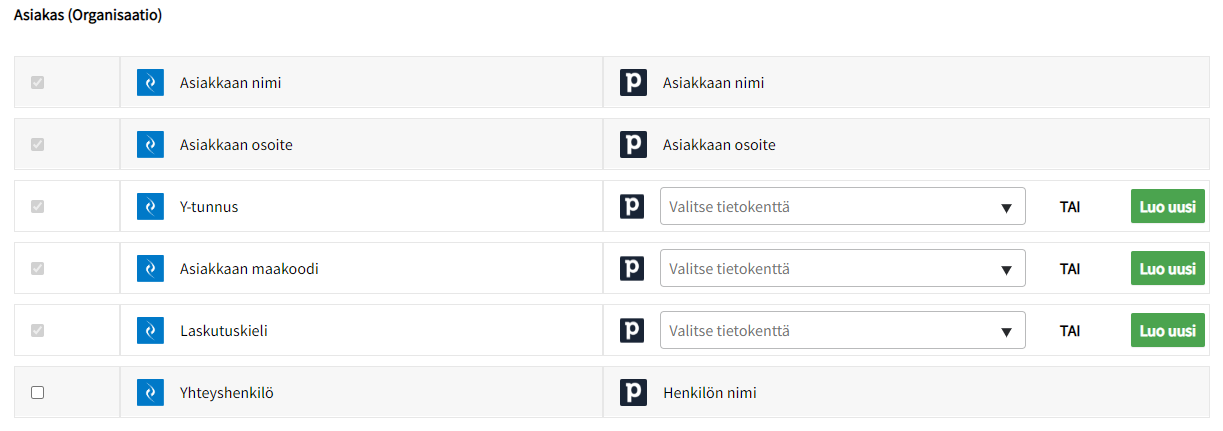
<span class="c0">Laskutusasiakkaan tietokentät koskevat Pipedrivessa kaupalle liitetyn organisaation ja laskutettavan kaupan tietokenttiä:</span>

[![image.png](https://help.zimple.io/uploads/images/gallery/2022-10/scaled-1680-/m1Fimage.png)](https://help.zimple.io/uploads/images/gallery/2022-10/m1Fimage.png)

#### <span class="c22 c8">Asiakkaan nimi</span>

<span class="c0">Aina pakollinen jos asiakastietolähteenä on Pipedrive. Pipedriven organisaation vakiokenttä</span>

#### <span class="c22 c8">Asiakkaan osoite</span>

<span class="c0">Aina pakollinen jos asiakastietolähteenä on Pipedrive. Pipedriven organisaation vakiokenttä</span>

#### <span class="c22 c8">Y-tunnus</span>

<span class="c0">Aina pakollinen. Voit valita minkä tahansa olemassa olevan organisaation tietokentän joka on joko numero- tai tekstimuotoinen.</span>

<p class="callout warning"><span class="c0">HUOM! Numeeristen kenttien käyttö ei ole suositeltavaa, sillä mikäli asiakkaan Y-tunnus olisi esimerkiksi 01234567 poistaa Pipedrive tallennettaessa etunollan ja Y-tunnus jää muotoon 1234567</span></p>

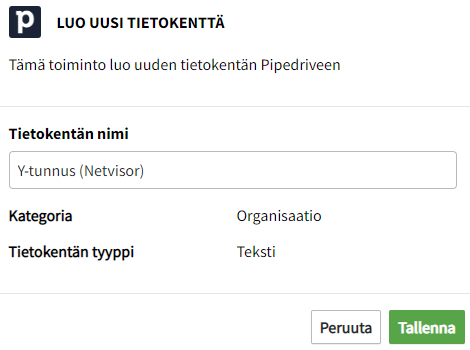
<span class="c8">Luo tarvittaessa uusi kenttä valitsemalla </span><span class="c8 c23">Luo uusi, </span><span class="c8">anna kentälle kuvaava nimi ja </span><span class="c8 c23">Tallenna</span><span class="c0">:</span>

[![image.png](https://help.zimple.io/uploads/images/gallery/2022-10/scaled-1680-/7CNimage.png)](https://help.zimple.io/uploads/images/gallery/2022-10/7CNimage.png)

#### <span class="c22 c8">Asiakkaan maakoodi</span>

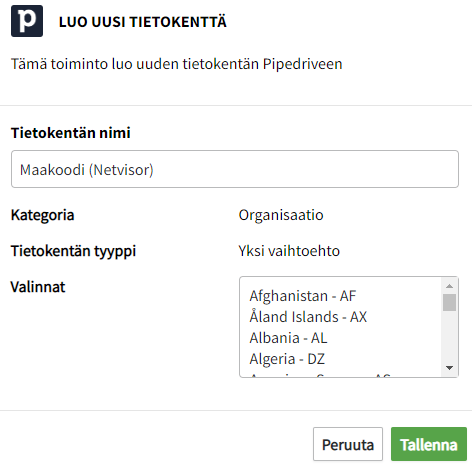
<span class="c0">Aina pakollinen jos asiakastietolähteenä on Pipedrive. Tulee olla yksi vaihtoehto -tyyppinen tietokenttä, jonka arvot ovat englanniksi muodossa “Maan nimi - Maakoodi”, esim. “Finland - FI” tai “Sweden - SE”.</span>

<span class="c8">On suositeltavaa luoda uusi tietokenttä painamalla </span><span class="c8 c23">Luo uusi</span><span class="c8">, antamalla tietokentälle kuvaava nimi ja painamalla </span><span class="c8 c23">Tallenna</span><span class="c0">. Luotava tietokenttä sisältää valintoina kaikki maailman maat:</span>

[![image.png](https://help.zimple.io/uploads/images/gallery/2022-10/scaled-1680-/dKwimage.png)](https://help.zimple.io/uploads/images/gallery/2022-10/dKwimage.png)

<span class="c0">Vaikka valintoja on paljon, Pipedrivessa tietokentän käyttö on helppoa hakutoiminnon ansiosta.</span>

#### <span class="c8 c22">Laskutuskieli</span>

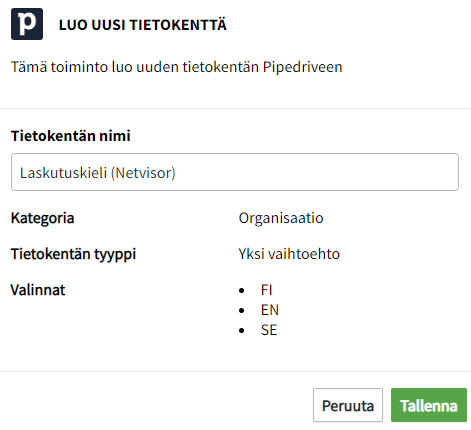
<span class="c8">Aina pakollinen jos asiakastietolähteenä on Pipedrive. Tulee olla yksi vaihtoehto -tyyppinen tietokenttä, jonka vaihtoehtoina ovat “FI”, “SE” ja “EN”. On suositeltavaa luoda uusi tietokenttä painamalla </span><span class="c8 c23">Luo uusi</span><span class="c8">, antamalla tietokentälle kuvaava nimi ja painamalla </span><span class="c8 c23">Tallenna</span><span class="c0">. Luotava tietokenttä lisää valinnoiksi tarvittavat kielet:</span>

[![image.png](https://help.zimple.io/uploads/images/gallery/2022-10/scaled-1680-/OlQimage.png)](https://help.zimple.io/uploads/images/gallery/2022-10/OlQimage.png)

#### <span class="c22 c8">Yhteyshenkilö</span>

<span class="c8">Voidaan määrittää pakolliseksi. Pipedriven kaupalle liitetty yhteyshenkilö. Netvisor laskulla yhteyshenkilön nimi asetetaan </span><span class="c8 c23">Viitteemme</span><span class="c0"> -kenttään.</span>

### <span class="c10 c8">Laskutustiedot</span>

<span class="c0">Laskutustiedon tietokentät koskevat Pipedrivessa kaupalle liitetyn organisaation tietokenttiä:</span>

[![image.png](https://help.zimple.io/uploads/images/gallery/2022-10/scaled-1680-/8G7image.png)](https://help.zimple.io/uploads/images/gallery/2022-10/8G7image.png)

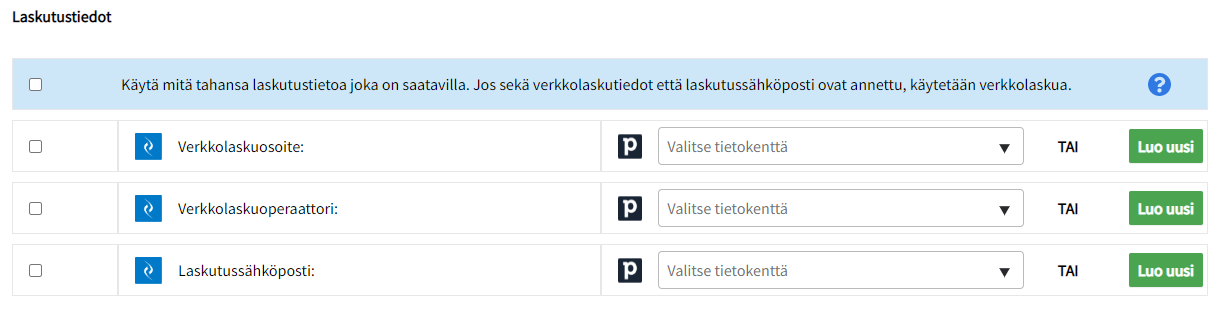
<span class="c8">Laskutustiedoissa on oltava valittuna aina pakolliseksi joko </span><span class="c8 c23">Laskutussähköposti </span><span class="c8">TAI </span><span class="c8 c23">Verkkolaskuosoite </span><span class="c8">ja </span><span class="c8 c23">Verkkolaskuoperaattori, </span><span class="c8">mikäli asiakastietolähteenä toimii Pipedrive. Jos haluat käyttää valinnaisesti jompaa kumpaa (eli laskua luodessa riittää että jommat kummat tiedot on syötetty), valitse ylin sinisellä pohjalla oleva vaihtoehto </span><span class="c8 c23">Käytä mitä tahansa laskutustietoa…</span>

#### <span class="c22 c8">Verkkolaskuosoite</span>

<span class="c8">Ehdollisesti pakollinen jos asiakastietolähteenä toimii Pipedrive. Mikäli </span><span class="c8 c23">Verkkolaskuosoite </span><span class="c8">valitaan pakolliseksi tiedoksi, myös </span><span class="c8 c23">Verkkolaskuoperaattori </span><span class="c0">on vaadittu tieto. Voit valita minkä tahansa olemassa olevan organisaation tietokentän joka on tekstimuotoinen.</span>

<span class="c8">Luo tarvittaessa uusi kenttä valitsemalla </span><span class="c8 c23">Luo uusi, </span><span class="c8">anna kentälle kuvaava nimi ja </span><span class="c8 c23">Tallenna</span><span class="c0">:</span>

[![image.png](https://help.zimple.io/uploads/images/gallery/2022-10/scaled-1680-/eDQimage.png)](https://help.zimple.io/uploads/images/gallery/2022-10/eDQimage.png)

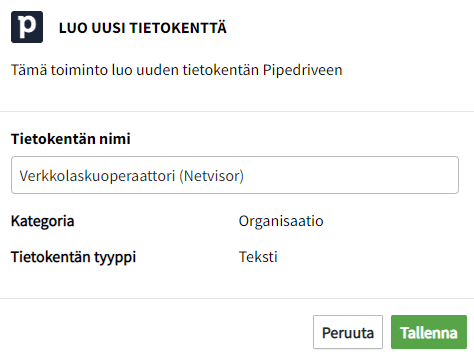
#### <span class="c22 c8">Verkkolaskuoperaattori</span>

<span class="c8">Ehdollisesti pakollinen jos asiakastietolähteenä toimii Pipedrive. Mikäli </span><span class="c8 c23">Verkkolaskuoperaattori </span><span class="c8">valitaan pakolliseksi tiedoksi, myös </span><span class="c8 c23">Verkkolaskuosoite </span><span class="c0">on vaadittu tieto. Voit valita minkä tahansa olemassa olevan organisaation tietokentän joka on tekstimuotoinen.</span>

<span class="c8">Luo tarvittaessa uusi kenttä valitsemalla </span><span class="c8 c23">Luo uusi, </span><span class="c8">anna kentälle kuvaava nimi ja </span><span class="c8 c23">Tallenna</span><span class="c0">:</span>

[![image.png](https://help.zimple.io/uploads/images/gallery/2022-10/scaled-1680-/yvIimage.png)](https://help.zimple.io/uploads/images/gallery/2022-10/yvIimage.png)

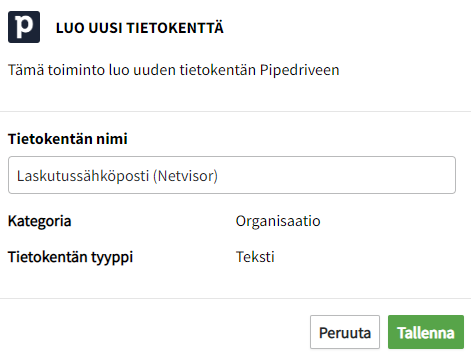
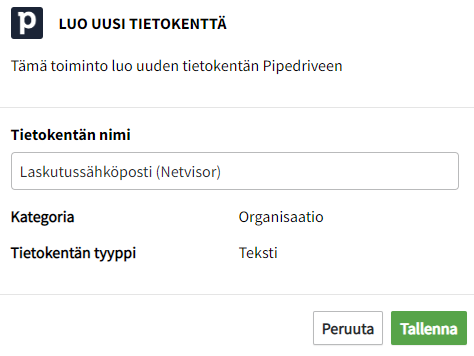
#### <span class="c22 c8">Laskutussähköposti</span>

<span class="c0">Ehdollisesti pakollinen jos asiakastietolähteenä toimii Pipedrive. Voit valita minkä tahansa olemassa olevan organisaation tietokentän joka on tekstimuotoinen.</span>

<span class="c8">Luo tarvittaessa uusi kenttä valitsemalla </span><span class="c8 c23">Luo uusi, </span><span class="c8">anna kentälle kuvaava nimi ja </span><span class="c8 c23">Tallenna</span><span class="c0">:</span>

[![image.png](https://help.zimple.io/uploads/images/gallery/2022-10/scaled-1680-/jfgimage.png)](https://help.zimple.io/uploads/images/gallery/2022-10/jfgimage.png)

### <span class="c10 c8">Tuotteet</span>

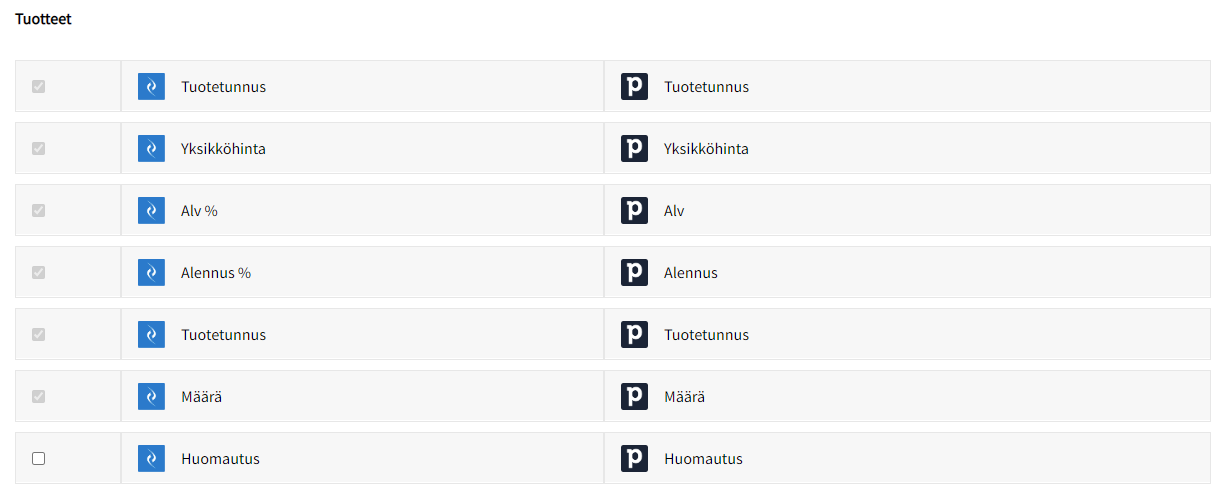
<span class="c0">Tuotteiden tietokentät koskevat Pipedriven kaupan tuotteiden tietokenttiä:</span>

[![image.png](https://help.zimple.io/uploads/images/gallery/2022-10/scaled-1680-/voOimage.png)](https://help.zimple.io/uploads/images/gallery/2022-10/voOimage.png)

<span class="c8">Kaikki tuotteiden tietokentät ovat Pipedriven vakiokenttiä. Kaikki kentät ovat aina vaadittuja, paitsi tuotteen </span><span class="c8">huomautus</span><span class="c8 c23">, </span><span class="c8">jonka pakollisuuden voi määrittää. Huomaathan, että vaikka esim. </span><span class="c8 c23">Alv % </span><span class="c8">ja </span><span class="c8 c23">Alennus % </span><span class="c0">ovat näennäisesti aina vaadittuja, niihin hyväksytään arvo 0, joka on samalla myös näiden kenttien vakioarvo mikäli kenttä jätetään Pipedrivessa tyhjäksi.</span>

<p class="callout warning"><span class="c0"><span class="c8">HUOM! Pipedriven kaupan tuotteelle määritelty yksikköhinta tulee olla veroton, eli tuotteelle annettu verotieto ei sisälly tuotteen yksikköhintaan. Kun lasku luodaan Netvisoriin käytetään aina Pipedriven tuotteen hintaa verottomana hintana, ja sen päälle lasketaan Pipedrivessa tuotteelle annettu vero. Sovellus ei myöskään huomioi Pipedriven kaupan tuotteelle mahdollisesti määritettyä kestoa, pelkästään yksikköhinnan, määrän, alennus- ja veroprosentin. Kts. myös kohta </span><span class="c17 c8">[Usein kysytyt kysymykset](https://help.zimple.io/books/visma-netvisor-fi/page/usein-kysyttya#bkmrk-miksen-voi-tehd%C3%A4-sop)</span></span></p>

<span class="c8">Jatka valitsemalla </span>*<span class="c16 c8">Seuraava</span>*

## <span class="c15 c8">Lisäasetukset</span>

### <span class="c10 c8">Laskun tyyppi</span>

<span class="c8">Sovellus tukee sekä </span><span class="c8 c23">Myyntilaskun </span><span class="c8">että </span><span class="c8 c23">Myyntitilauksen</span><span class="c0"> luomista Netvisoriin. Valitse kumpaa haluat käyttää oletuksena kaupan Netvisoriin toimitettavana muotona:</span>

[![image.png](https://help.zimple.io/uploads/images/gallery/2022-10/scaled-1680-/3o1image.png)](https://help.zimple.io/uploads/images/gallery/2022-10/3o1image.png)

<span class="c8">Kts. myös </span><span class="c17 c8">[Usein kysytyt kysymykset](https://help.zimple.io/books/visma-netvisor-fi/page/usein-kysyttya#bkmrk-miksen-voi-tehd%C3%A4-sop)</span>

### <span class="c10 c8">Ilmoitukset</span>

<span class="c0">Valitse haluatko lisätä kaupalle jolta lasku luotiin aktiviteetin tai muistiinpanon, josta ilmenee laskun loppusumma ja päivämäärä. Jos valitset aktiviteetin, sen tyypiksi määritetään aina *Tehtävä*. Jos et halua luoda kaupalle kumpaakaan, valitse *Ei mitään*.</span>

<span class="c0">Voit lisäksi lähettää ilmoitussähköpostin jokaisesta onnistuneesta laskun luonnista. Jos haluat syöttää useamman osoitteen erottele ne puolipisteellä, esim. “tero.testaaja@yritys.fi;tiina.testaaja@yritys.fi”:</span>

[![image.png](https://help.zimple.io/uploads/images/gallery/2022-11/scaled-1680-/WDTimage.png)](https://help.zimple.io/uploads/images/gallery/2022-11/WDTimage.png)

### <span class="c8 c10">Y-tunnuksen muoto</span>

<span class="c8">Joissain tapauksissa saattaa olla tarpeellista olla huomioimatta muita kuin numeerisia merkkejä Y-tunnuksen muodossa Pipedrivessa. Valinta </span><span class="c8 c23">Älä huomioi muita kuin numeroita y-tunnuksessa</span><span class="c0"> toimii siten, että jos esimerkiksi Pipedriven asiakkaan Y-tunnus on muodossa “12345678” mutta Netvisorissa saman yrityksen Y-tunnus on muodossa “1234567-8” sovellus tulkitsee näiden olevan sama yritys:</span>

[![image.png](https://help.zimple.io/uploads/images/gallery/2022-10/scaled-1680-/bjHimage.png)](https://help.zimple.io/uploads/images/gallery/2022-10/bjHimage.png)

<span class="c0">Huomaathan, että vaikka kyseinen asetus olisi päällä ei Netvisorissa asiakkaan Y-tunnusta päivitetä. Edellisen esimerkin mukaisesti asiakkaan Y-tunnus säilyisi edelleen Netvisorissa muodossa “1234567-8” ja jäisi ennalleen myös Pipedriveen muodossa “12345678”</span>

<span class="c8">Jatka valitsemalla </span><span class="c16 c8">Seuraava</span>

## <span class="c8 c38">Asennuksen </span><span class="c15 c8">viimeistely</span>

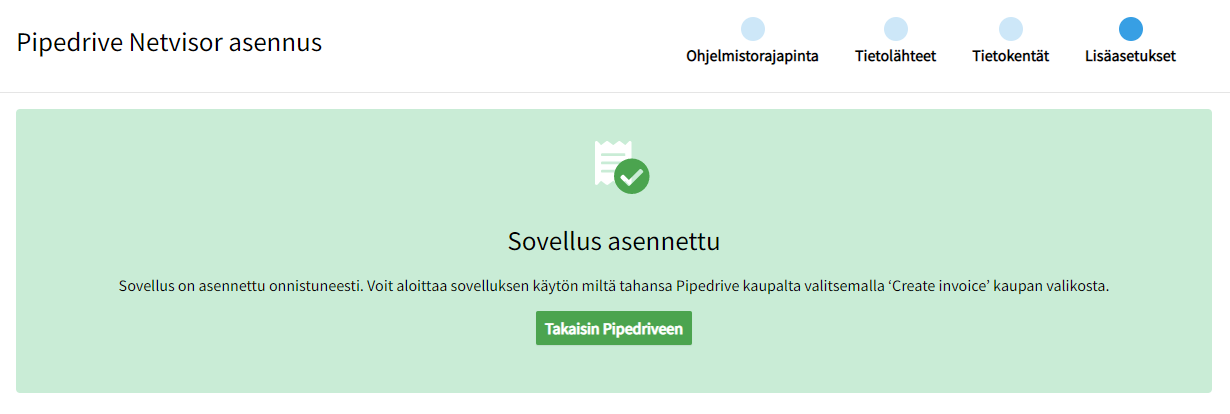
<span class="c0">Mikäli et valinnut tuotetietolähteeksi Netvisoria asennus on valmis ja saat seuraavanlaisen ilmoituksen, voit aloittaa sovelluksen käytön:</span>

[![image.png](https://help.zimple.io/uploads/images/gallery/2022-10/scaled-1680-/yz2image.png)](https://help.zimple.io/uploads/images/gallery/2022-10/yz2image.png)

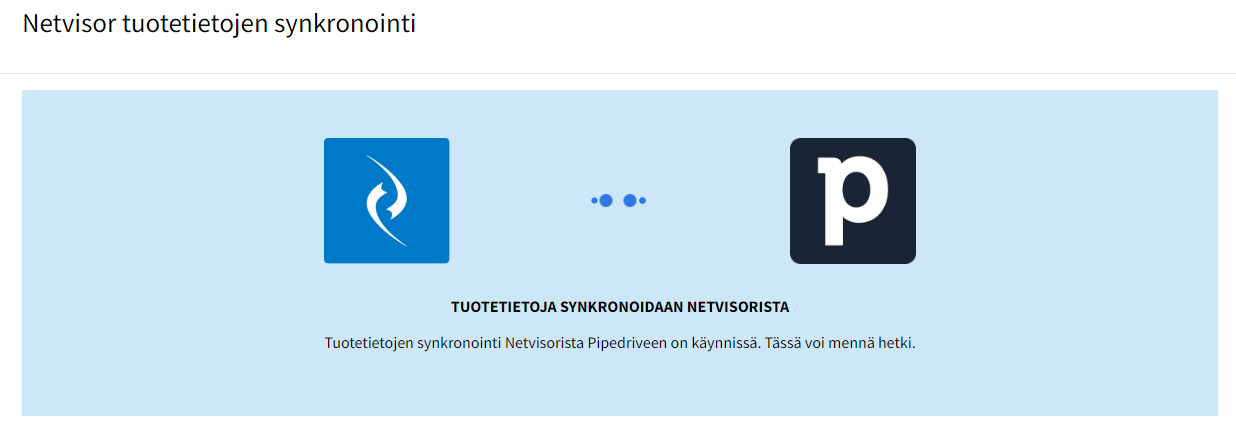
<span class="c0">Mikäli valitsin tuotetietolähteeksi Netvisorin sovelluksen käyttöönotto jatkuu tuotetietojen synkronoinnilla Netvisorista Pipedriveen. Riippuen tuotteiden määrästä tässä voi kulua useita minuutteja:</span>

[![image.png](https://help.zimple.io/uploads/images/gallery/2022-10/scaled-1680-/9taimage.png)](https://help.zimple.io/uploads/images/gallery/2022-10/9taimage.png)

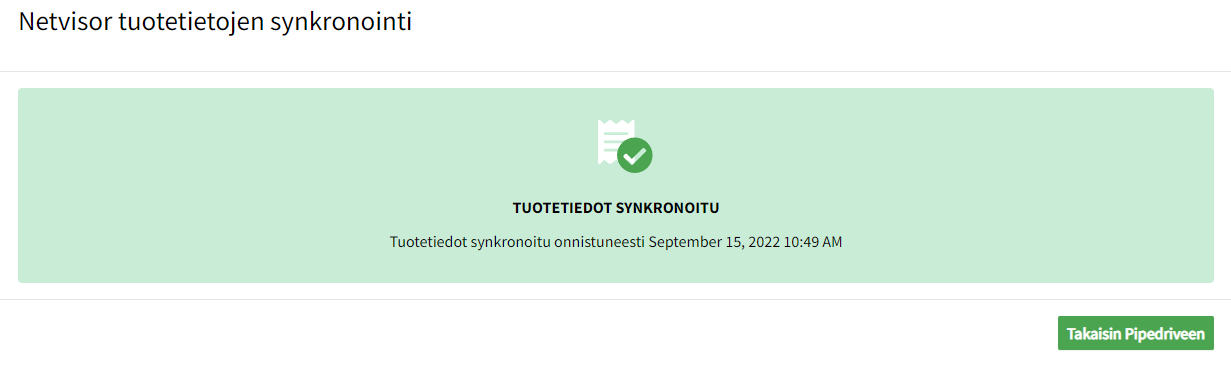
<span class="c0">Kun tuotetiedot on synkronoitu asennus on valmis ja saat seuraavan ilmoituksen, voit aloittaa sovelluksen käytön:</span>

[![image.png](https://help.zimple.io/uploads/images/gallery/2022-10/scaled-1680-/4Saimage.png)](https://help.zimple.io/uploads/images/gallery/2022-10/4Saimage.png)

# Asennus kaikille käyttäjille

<span class="c0">Pipedrive Netvisor sovellus on henkilökohtainen, eli jokaisen käyttäjän on asennettava sovellus itselleen. Asetuksia ei kuitenkaan tarvitse määrittää uudelleen, vaan nämä ovat organisaatiokohtaisia.</span>

<span class="c8">Siirry osoitteeseen </span><span class="c17 c8">[https://www.pipedrive.com/en/marketplace/app/netvisor/1a6fdf42b58f3f4d](https://www.google.com/url?q=https://www.pipedrive.com/en/marketplace/app/netvisor/1a6fdf42b58f3f4d&sa=D&source=editors&ust=1666092105135854&usg=AOvVaw3K0A-L3uuwi4cn3i2JkKv2)</span>

<span class="c8">Aloita asennus valitsemalla </span><span class="c8 c23">Install now</span>

[![image.png](https://help.zimple.io/uploads/images/gallery/2022-10/scaled-1680-/Huiimage.png)](https://help.zimple.io/uploads/images/gallery/2022-10/Huiimage.png)[![image.png](https://help.zimple.io/uploads/images/gallery/2022-10/scaled-1680-/zGAimage.png)](https://help.zimple.io/uploads/images/gallery/2022-10/zGAimage.png)

<span class="c8">Lue ja hyväksy sovelluksen vaatimat käyttöoikeudet. Jatka painamalla </span><span class="c8 c23">Allow and Install</span>

[![image.png](https://help.zimple.io/uploads/images/gallery/2022-10/scaled-1680-/33Fimage.png)](https://help.zimple.io/uploads/images/gallery/2022-10/33Fimage.png)

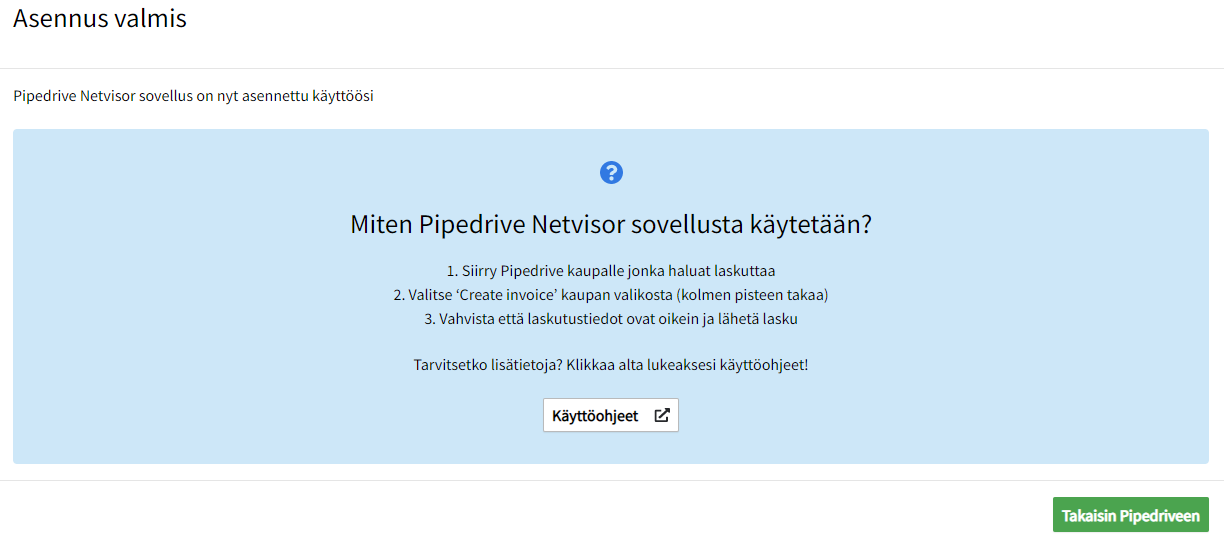
<span class="c0">Kun asennus on suoritettu näet seuraavanlaisen ilmoituksen ja voit aloittaa sovelluksen käytön:</span>

[![image.png](https://help.zimple.io/uploads/images/gallery/2022-10/scaled-1680-/upcimage.png)](https://help.zimple.io/uploads/images/gallery/2022-10/upcimage.png)

# Käyttöohje


# Laskutusta varten vaaditut tiedot

<span class="c8">Ennen kaupan laskutukseen lähetystä varmista että olet syöttänyt kaupalle ja sille liitetylle organisaatiolle tarvittavat tiedot. Tarvittavat tiedot riippuvat sovelluksen </span><span class="c17 c8">[asetuksista](#h.s8taku8s6h94)</span><span class="c0">, pyydä tarvittaessa apua Pipedrive pääkäyttäjältä.</span>

### <span class="c0">Huomioita kaupan tuotteista</span>

<span class="c0">Määritä kaupalle laskutettavat tuotteet:</span>

[![image.png](https://help.zimple.io/uploads/images/gallery/2022-10/scaled-1680-/oPKimage.png)](https://help.zimple.io/uploads/images/gallery/2022-10/oPKimage.png)

<p class="callout warning"><span class="c8">HUOM! Pipedriven kaupan tuotteelle määritelty yksikköhinta tulee olla veroton, eli tuotteelle annettu verotieto ei sisälly tuotteen yksikköhintaan. Kun lasku luodaan Netvisoriin käytetään aina Pipedriven tuotteen hintaa verottomana hintana, ja sen päälle lasketaan Pipedrivessa tuotteelle annettu vero. Sovellus ei myöskään huomioi Pipedriven kaupan tuotteelle mahdollisesti määritettyä kestoa, pelkästään yksikköhinnan, määrän, alennus- ja veroprosentin. Kts. myös kohta </span><span class="c17 c8">[Usein kysytyt kysymykset](https://help.zimple.io/books/visma-netvisor-fi/page/usein-kysyttya#bkmrk-miksen-voi-tehd%C3%A4-sop)</span></p>

### Huomioita organisaation osoitekentästä

Jos asiaksatietolähteeksi on määritetty Pipedrive on kaupan organisaatiolle lisättävä osoite. Osoitekenttänä käytetään Pipedriven vakio osoitekenttää, joka perustuu Google Maps -hakuun.

Osoitetta syötettäessä on suositeltavaa että ehdotettu osoite valitaan kentän tarjoamasta listasta:

[![image.png](https://help.zimple.io/uploads/images/gallery/2022-11/scaled-1680-/1iWimage.png)](https://help.zimple.io/uploads/images/gallery/2022-11/1iWimage.png)
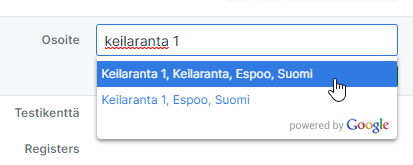
<p class="callout info">Mikäli kyseessä on esimerkiksi PL-osoite jota ei löydy Google Maps haulla, tulee osoite syöttää kahdella pilkulla eroteltuna seuraavasti: Osoite, Postinumero, Kaupunki. Esim: "**PL123, 00012, CGI**". Pilkkua ei saa käyttää osoitteessa muuhun kuin tietueiden erotteluun.</p>

# Laskun luonti kaupalta

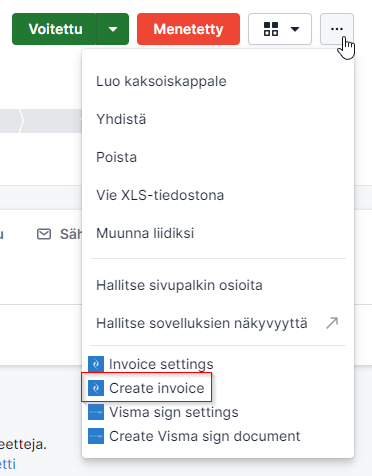
<span class="c8">Aloita laskun luonti valitsemalla kaupan valikosta (kolmen pisteen takaa) </span><span class="c8 c23">Create invoice</span><span class="c0">:</span>

[![image.png](https://help.zimple.io/uploads/images/gallery/2022-10/scaled-1680-/coeimage.png)](https://help.zimple.io/uploads/images/gallery/2022-10/coeimage.png)

<span class="c0">Saat mahdollisesti seuraavanlaisen ilmoituksen:</span>

[![image.png](https://help.zimple.io/uploads/images/gallery/2022-10/scaled-1680-/LHsimage.png)](https://help.zimple.io/uploads/images/gallery/2022-10/LHsimage.png)

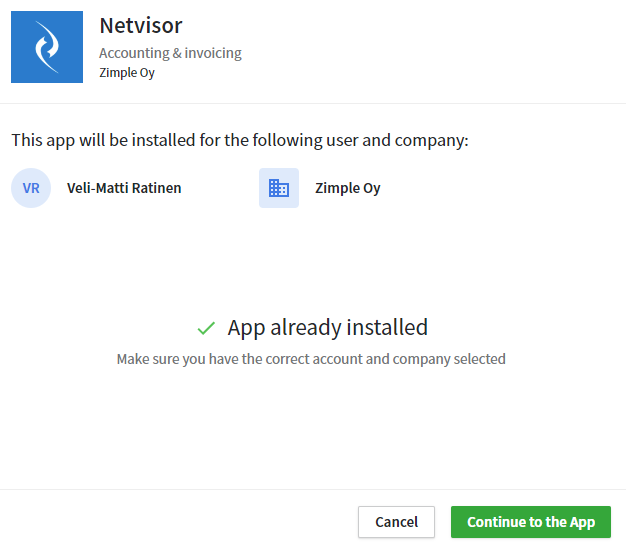
<span class="c8">Jatka valitsemalla </span><span class="c8 c23">Continue to the App</span><span class="c0">. Laskutustietojen vahvistusikkuna aukeaa.</span>

# Laskutustietojen vahvistus ja lähetys

## <span class="c15 c8">Yleistä</span>

<span class="c8">Laskutietojen vahvistusnäkymän tarkoitus on näyttää ja varmistaa laskutukseen lähetettävien tietojen oikeellisuus ja estää lähetys jos vaadittuja tietoja puuttuu. Mikäli laskun luonnin aikana tulee tarve päivittää Pipedriven kaupan tai Organisaation tietoja muista päivittää tämän jälkeen laskutusnäkymä painamalla </span><span class="c8 c23">Päivitä tiedot</span><span class="c0">:</span>

[![image.png](https://help.zimple.io/uploads/images/gallery/2022-10/scaled-1680-/wj8image.png)](https://help.zimple.io/uploads/images/gallery/2022-10/wj8image.png)

## <span class="c15 c8">Laskutusasiakas</span>

### <span class="c10 c8">Tietolähteenä Netvisor (Manuaalinen)</span>

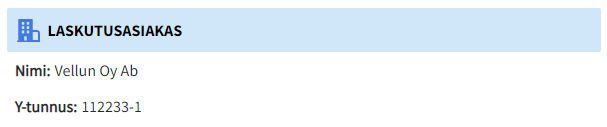
<span class="c0">Mikäli sovelluksen asetuksissa on määritelty asiakastietolähteeksi Netvisor (Manuaalinen), sovellus etsii laskutusasiakasta Netvisorista Pipedriven organisaation Y-tunnuksella. Mikäli asiakas löytyy näyttää laskutusasiakkaan tiedot seuraavan kaltaiselta:</span>

[![image.png](https://help.zimple.io/uploads/images/gallery/2022-10/scaled-1680-/aBGimage.png)](https://help.zimple.io/uploads/images/gallery/2022-10/aBGimage.png)

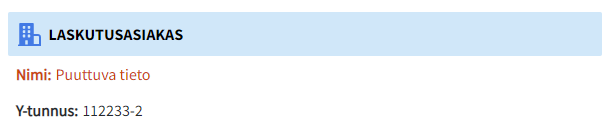
<span class="c0">Jos asiakasta ei löydy sovellus ilmoittaa siitä virheilmoituksella ja laskua ei voida lähettää:</span>

[![image.png](https://help.zimple.io/uploads/images/gallery/2022-10/scaled-1680-/bA9image.png)](https://help.zimple.io/uploads/images/gallery/2022-10/bA9image.png)

<span class="c0">Tässä tapauksessa asiakas on luotava Netvisoriin ennen laskun lähettämistä.</span>

### <span class="c10 c8">Tietolähteenä Pipedrive</span>

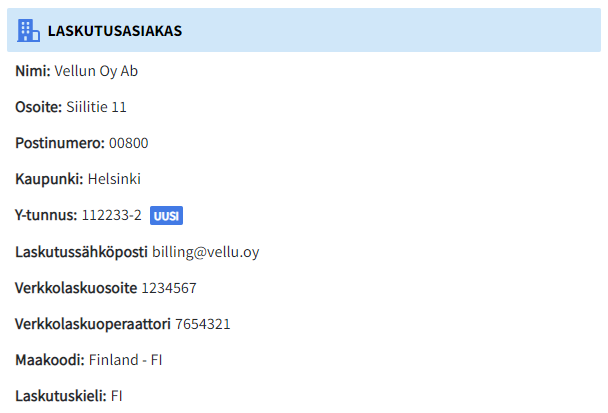
<span class="c0">Mikäli sovelluksen asetuksissa on määritelty asiakastietolähteeksi Pipedrive, sovellus etsii laskutusasiakasta Netvisorista Pipedriven organisaation Y-tunnuksella. Mikäli asiakas löytyy päivitetään asiakkaan tiedot annetuilla Pipedriven tiedoilla. Mikäli asiakasta ei löydy luodaan Netvisoriin uusi asiakas annetuille Pipedriven tiedoilla.</span>

[![image.png](https://help.zimple.io/uploads/images/gallery/2022-10/scaled-1680-/pzDimage.png)](https://help.zimple.io/uploads/images/gallery/2022-10/pzDimage.png)

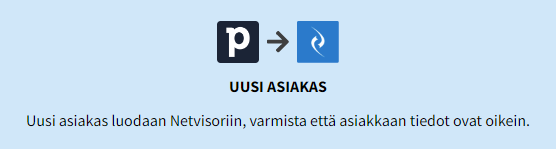
<span class="c8">Jos kyseessä on uusi asiakas Y-tunnuksen kohdalla on merkintä </span><span class="c8 c23">Uusi</span><span class="c0"> ja sivun alalaidassa näytetään viesti uuden asiakkaan luomisesta:</span>

[![image.png](https://help.zimple.io/uploads/images/gallery/2022-10/scaled-1680-/Dmmimage.png)](https://help.zimple.io/uploads/images/gallery/2022-10/Dmmimage.png)

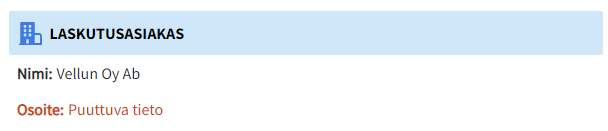
<span class="c0">Jos tiedoissa on puutteita kyseisen kentän kohdalla näytetään virheilmoitus ja laskua ei voi lähettää ennen tietojen täydentämistä:</span>

[![image.png](https://help.zimple.io/uploads/images/gallery/2022-10/scaled-1680-/hRmimage.png)](https://help.zimple.io/uploads/images/gallery/2022-10/hRmimage.png)

## <span class="c15 c8">Yhteyshenkilö</span>

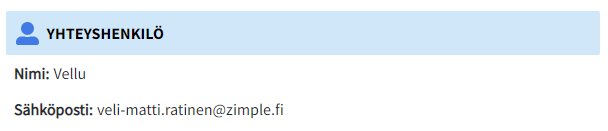
<span class="c8">Kauppaan liitetty yhteyshenkilö siirtyy laskulle kohtaan </span><span class="c8 c23">Viitteemme</span><span class="c0">:</span>

[![image.png](https://help.zimple.io/uploads/images/gallery/2022-10/scaled-1680-/FSjimage.png)](https://help.zimple.io/uploads/images/gallery/2022-10/FSjimage.png)

## <span class="c15 c8">Laskuehdot</span>

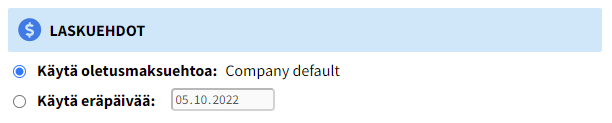
<span class="c8">Mikäli asiakas löytyy jo Netvisorista maksuehdoksi tarjotaan oletuksena Netvisorissa määritettyä asiakaskohtaista oletusmaksuehtoa, esim. </span><span class="c8 c23">14 pv netto</span><span class="c8">. Toissijaisena vaihtoehtona tarjotaan Netvisorin yleistä maksuehtoa (</span><span class="c8 c23">Company default</span><span class="c0">)</span>

<span class="c0">Voit myös halutessasi määrittää eräpäivän itse:</span>

[![image.png](https://help.zimple.io/uploads/images/gallery/2022-10/scaled-1680-/NU5image.png)](https://help.zimple.io/uploads/images/gallery/2022-10/NU5image.png)

## <span class="c15 c8">Tuotteet</span>

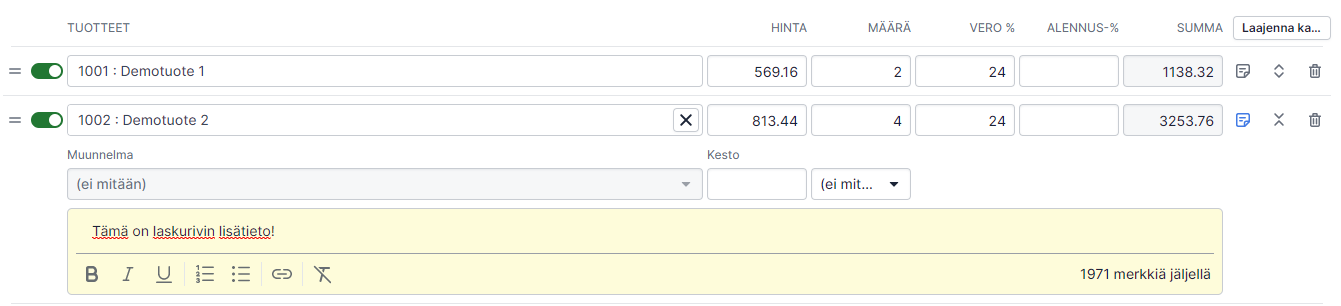
<span class="c0">Tuotteiden eli laskurivien tiedot näytetään seuraavanlaisesti:</span>

[![image.png](https://help.zimple.io/uploads/images/gallery/2022-10/scaled-1680-/rcoimage.png)](https://help.zimple.io/uploads/images/gallery/2022-10/rcoimage.png)

<span class="c0">Mikäli kaupan tuotteelle on lisätty huomautus-kenttään tekstiä, lisätään se tuoterivin lisätiedoksi.</span>

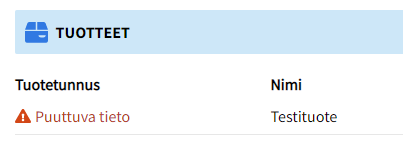
<span class="c0">Tuotteen tuotekoodi on aina pakollinen tieto, ja sen mahdollisesta puuttumisesta ilmoitetaan virheilmoituksella:</span>

[![image.png](https://help.zimple.io/uploads/images/gallery/2022-10/scaled-1680-/ob8image.png)](https://help.zimple.io/uploads/images/gallery/2022-10/ob8image.png)

### <span class="c10 c8">Tietolähteenä Netvisor (Manuaalinen)</span>

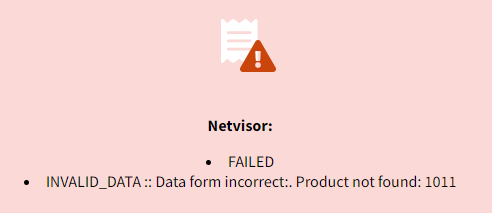
<span class="c0">Jos laskutukseen yritetään lähettää laskua jolla on tuote jota ei löydy Netvisorista sen tuotekoodilla ja tuotetietojen tietolähteeksi on sovelluksen asetuksissa määritelty Netvisor (Manuaalinen), laskun lähetys epäonnistuu ja saat seuraavanlaisen virheilmoituksen:</span>

[![image.png](https://help.zimple.io/uploads/images/gallery/2022-10/scaled-1680-/Xbfimage.png)](https://help.zimple.io/uploads/images/gallery/2022-10/Xbfimage.png)

<span class="c0">Tämä johtuu todennäköisesti siitä, että Pipedriveen on manuaalisesti luotu tuote jota ei ole Netvisorissa. Tuote tulisi luoda ensin Netvisoriin josta se synkronoituu automaattisesti Pipedriveen, pyydä apua Pipedrive pääkäyttäjältä.</span>

### <span class="c10 c8">Tietolähteenä Pipedrive</span>

<span class="c0">Jos laskutukseen yritetään lähettää laskua jolla on tuote jota ei löydy Netvisorista sen tuotekoodilla ja tuotetietojen tietolähteeksi on sovelluksen asetuksissa määritelty Pipedrive, luodaan uusi tuote annetuilla tiedoilla Netvisoriin. Mikäli tuote löytyy, päivitetään tuotteen tiedot Netvisoriin annetuilla tiedoilla.</span>

## <span class="c15 c8">Sisäiset tiedot</span>

<span class="c0">Voit halutessasi lisätä laskulle sisäisen lisätiedon (esim. ohjeistus reskontraan) sille varattuun kenttään. Tämä tieto ei päädy laskulle, vaan on pelkästään sisäiseen käyttöön:</span>

[![image.png](https://help.zimple.io/uploads/images/gallery/2022-10/scaled-1680-/CMGimage.png)](https://help.zimple.io/uploads/images/gallery/2022-10/CMGimage.png)

## <span class="c15 c8">Lähetys</span>

<span class="c8">Kun olet tarkastanut laskun tiedot voit lähettää sen Netvisoriin valitsemalla </span><span class="c8 c23">Lähetä</span><span class="c0">:</span>

[![image.png](https://help.zimple.io/uploads/images/gallery/2022-10/scaled-1680-/wQAimage.png)](https://help.zimple.io/uploads/images/gallery/2022-10/wQAimage.png)

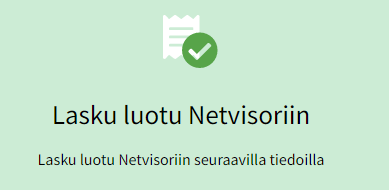
<span class="c0">Onnistuneen lähetyksen jälkeen saat vahvistusilmoituksen:</span>

[![image.png](https://help.zimple.io/uploads/images/gallery/2022-10/scaled-1680-/StSimage.png)](https://help.zimple.io/uploads/images/gallery/2022-10/StSimage.png)

# Ilmoitukset

## <span class="c24 c8">Kaupan Muistiinpano</span>

<span class="c8">Kun kauppa on lähetetty laskutukseen kaupalle luodaan asetuksista riippuen muistiinpano tai aktiviteetti josta ilmenee laskun luontipäivämäärä, summa ilman veroja sekä Netvisorin laskun numero:</span>

[![image.png](https://help.zimple.io/uploads/images/gallery/2022-10/scaled-1680-/AfZimage.png)](https://help.zimple.io/uploads/images/gallery/2022-10/AfZimage.png)

[![image.png](https://help.zimple.io/uploads/images/gallery/2022-11/scaled-1680-/Ayhimage.png)](https://help.zimple.io/uploads/images/gallery/2022-11/Ayhimage.png)

On myös mahdollista että asetuksissa on määritetty ettei kumpaakaan luoda, ota tarvittaessa yhteyttä Pipedrive pääkäyttäjään.

## <span class="c24 c8">Sähköposti-ilmoitus</span>

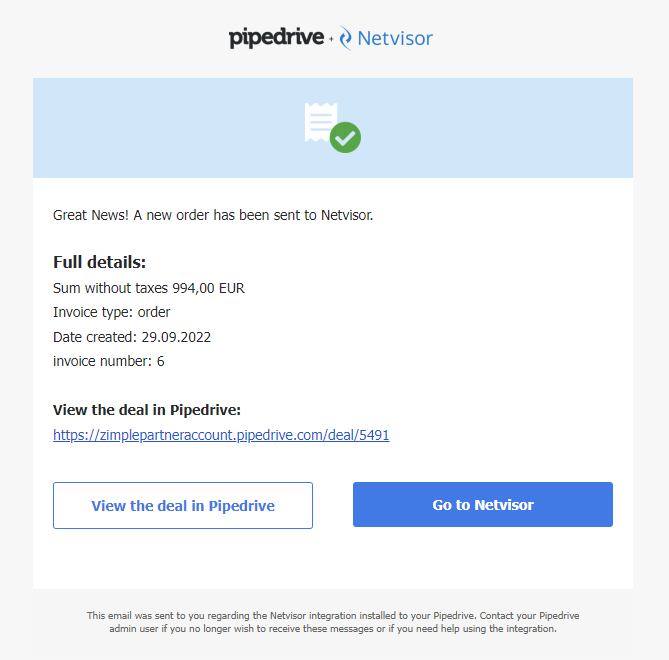
<span class="c0">Riippuen sovelluksen asetuksista on mahdollista että saat luodusta laskusta myös sähköposti-ilmoituksen. Pyydä Pipedrive pääkäyttäjältä lisätietoja sähköposti-ilmoituksen vastaanottajista:</span>

[![image.png](https://help.zimple.io/uploads/images/gallery/2022-10/scaled-1680-/tKcimage.png)](https://help.zimple.io/uploads/images/gallery/2022-10/tKcimage.png)

# Laskun uudelleen lähetys

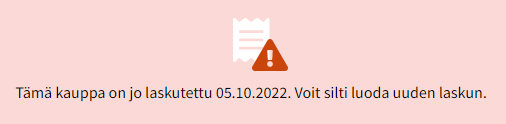
<span class="c8">Jos yrität luoda uutta laskua kaupalta jolta on jo kertaalleen lähetetty lasku Netvisoriin saat laskutustietojen vahvistusnäkymässä seuraavanlaisen ilmoituksen:</span>

[![image.png](https://help.zimple.io/uploads/images/gallery/2022-10/scaled-1680-/WSLimage.png)](https://help.zimple.io/uploads/images/gallery/2022-10/WSLimage.png)

<span class="c8">Voit kuitenkin halutessasi luoda kaupasta uuden laskun.</span>

# Asetusten muuttaminen asennuksen jälkeen

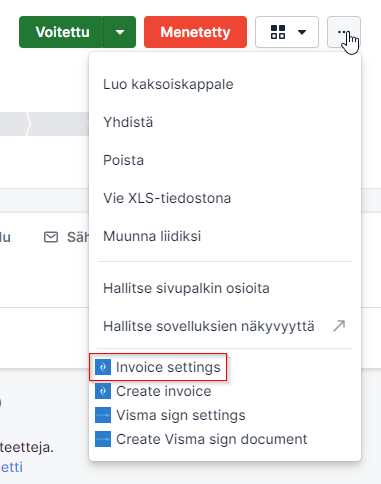
<span class="c8">Pääset aina tarvittaessa takaisin sovelluksen asetuksiin miltä tahansa Pipedrive kaupalta valitsemalla kaupan valikosta </span><span class="c16 c8">Invoice Settings:</span>

[![image.png](https://help.zimple.io/uploads/images/gallery/2022-10/scaled-1680-/j30image.png)](https://help.zimple.io/uploads/images/gallery/2022-10/j30image.png)

<span class="c8">Tarkemmat tiedot eri asetuksista ja niiden merkityksestä löydät tämän ohjeen kohdasta </span><span class="c17 c8">[Käyttöönotto ja asetukset](https://help.zimple.io/books/visma-netvisor-fi/page/kayttoonotto-ja-asetukset)</span>

<span class="c0">Huomaathan että asetuksia voi muuttaa vain Pipedriven yleinen pääkäyttäjä:</span>

[![image.png](https://help.zimple.io/uploads/images/gallery/2022-10/scaled-1680-/dFFimage.png)](https://help.zimple.io/uploads/images/gallery/2022-10/dFFimage.png)

#### <span class="c24 c8">Tuotetietojen synkronoinnin manuaalinen käynnistys</span>

<span class="c8">Mikäli olet valinnut asetuksista käyttöönoton yhteydessä tai sen jälkeen tuotetietojen lähteeksi Netvisorin voit milloin tahansa käynnistää tietojen synkronoinnin manuaalisesti </span><span class="c8 c23">Tietolähteet </span><span class="c0">-välilehdeltä sivun alaosasta:</span>

[![image.png](https://help.zimple.io/uploads/images/gallery/2022-10/scaled-1680-/yZDimage.png)](https://help.zimple.io/uploads/images/gallery/2022-10/yZDimage.png)

# Koekäyttö ja tilaus

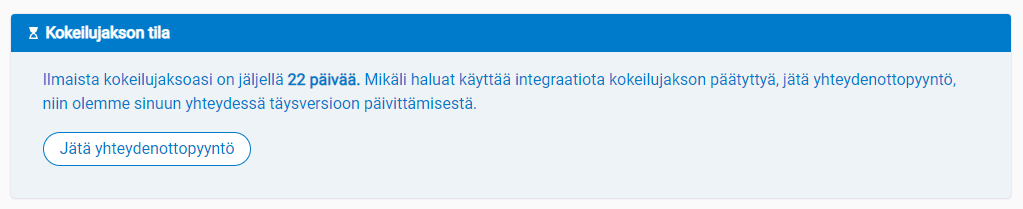
Netvisor Pipedrive -sovellus tarjoaa ilmaisen 30 päivän koejakson. Jos haluat jatkaa lisäosan käyttöä koejakson jälkeen olethan [yhteydessä](https://zimple.io/contact/) myyntiimme. Voit myös helposti pyytää myyntiämme olemaan yhteydessä sinuun klikkaamalla kokeilujakso ilmoituksessa olevaa “Jätä yhteydenottopyyntö” linkkiä.

[![image.png](https://help.zimple.io/uploads/images/gallery/2022-10/scaled-1680-/7csimage.png)](https://help.zimple.io/uploads/images/gallery/2022-10/7csimage.png)
# Asennuksen poisto

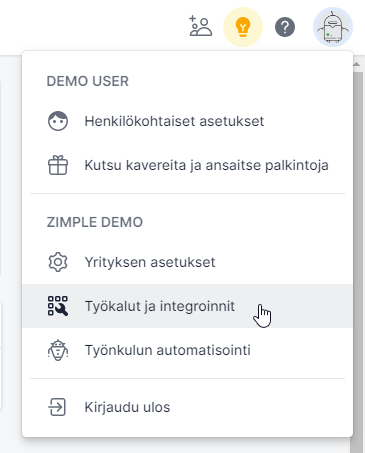
<span class="c8">Mikäli haluat poistaa sovelluksen käytöstä, siirry Pipedrivessä oman profiilivalikkosi alta kohtaan </span><span class="c8 c23">Työkalut ja integroinnit</span><span class="c0">:</span>

[![image.png](https://help.zimple.io/uploads/images/gallery/2022-10/scaled-1680-/hGcimage.png)](https://help.zimple.io/uploads/images/gallery/2022-10/hGcimage.png)

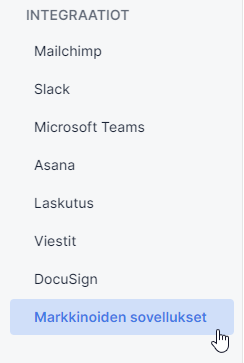
<span class="c8">Valitse kohdan </span><span class="c8 c23">Integraatiot </span><span class="c8">-alta </span><span class="c8 c23">Markkinoiden sovellukset</span><span class="c0">:</span>

[![image.png](https://help.zimple.io/uploads/images/gallery/2022-10/scaled-1680-/RTQimage.png)](https://help.zimple.io/uploads/images/gallery/2022-10/RTQimage.png)

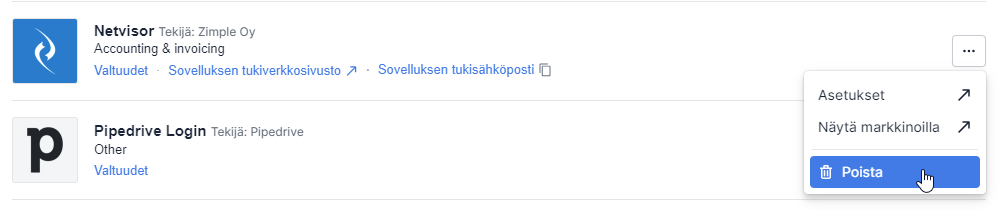
<span class="c8">Klikkaa kolmea pistettä Netvisor sovelluksen kohdalla ja valitse </span><span class="c8 c23">Poista </span><span class="c0">ja vahvista valinta:</span>

[![image.png](https://help.zimple.io/uploads/images/gallery/2022-10/scaled-1680-/pbkimage.png)](https://help.zimple.io/uploads/images/gallery/2022-10/pbkimage.png)

<p class="callout warning"><span class="c0">HUOM! Sovellus on henkilökohtainen, eli vaikka yksi käyttäjä poistaa sovelluksen se ei poistu muilta sen asentaneilta käyttäjiltä. Sovelluksen asetukset säilyvät niin kauan kunnes sovellus on poistettu kaikilta käyttäjiltä. Kun sovellus on poistettu kaikilta käyttäjiltä poistetaan kaikki asennukseen liittyvät tiedot (rajapintatunnisteet, asetukset jne.) automaattisesti.</span></p>

# Usein kysyttyä

<details id="bkmrk-miksen-voi-tehd%C3%A4-sop"><summary>Miksen voi tehdä sopimuslaskutusta sovelluksen kautta?</summary>

<span class="c24 c8">Valitettavasti sopimuslaskutuksen ja palvelukorien käyttö ei ole mahdollista Netvisor ohjelmistorajapinnan kautta.</span>

<span class="c24 c8">Voit kuitenkin käyttää laskutusmuotona myyntitilausta, jonka kautta tietoja on mahdollista siirtää Netvisorissa tilaukselta palvelukoriin. Katso kohta [Laskun tyyppi](https://help.zimple.io/books/visma-netvisor-fi/page/kayttoonotto-ja-asetukset#bkmrk-laskun-tyyppi)</span>

Koska sopimuslaskutuksen tekeminen ei ole mahdollista, ei myöskään Pipedriven kaupan tuotteiden kestoa huomioida laskua luodessa.

</details>

# Julkaisuhistoria

<details id="bkmrk-2024.04.12-parannett"><summary>2024.04.12 / 01</summary>

Parannettu toimivuutta PL osoitteiden tunnistamisessa

</details>---

<details id="bkmrk-2024.03.25-%2F-01-lis%C3%A4"><summary>2024.03.25 / 01</summary>

Lisätty valinnaisen sisäisen viestin tuominen aktiviteetille/muistiinpanolle laskun luonnin jälkeen

</details>---

<details id="bkmrk-2022.11.08-%2F-01-para"><summary>2022.11.08 / 01</summary>

Parannettu Pipedriven osoite-kentän toimintavarmuutta tilanteessa jossa kentän Google Maps -haku ei palauta kaupunkia oikein, vaikka itse osoitekentän tekstissä se on näkyvissä. Lue lisää [täältä](https://help.zimple.io/books/visma-netvisor-fi/page/laskutusta-varten-vaaditut-tiedot#bkmrk-%C2%A0).

</details>---

<details id="bkmrk-2022-11-03.2-lis%C3%A4tty"><summary>2022.11.03 / 02</summary>

Lisätty mahdollisuus valita luodun laskun jälkeen jokin seuraavista toiminnoista, jossa tieto luodusta laskusta välitetään Pipedriveen:

- Luo aktiviteetti
- Luo muistiinpano
- (ei mitään)

Lue lisää [täältä](https://help.zimple.io/link/39#bkmrk-ilmoitukset).

</details><details id="bkmrk-2022-11-02.1-paranne"><summary>2022.11.03 / 01</summary>

Parannettu virheenhallintaa potentiaalisessa kirjautuneen käyttäjän sekoituksessa tilanteessa jossa käyttäjällä on pääsy useampaan Pipedrive ympäristöön

</details>---

<details id="bkmrk-2022-11-01.1-ensimm%C3%A4"><summary>2022.11.01 / 01</summary>

Ensimmäinen julkaisu

</details>