# Visma Sign [FI]
# Yleistä
Visma Sign Pipedrive lisäosa mahdollistaa dokumentin lähettämisen allekirjoitettavaksi suoraan Pipedriven kaupan näkymästä. Lisäosa helpottaa allekirjoituskutsun luomista monin tavoin:
- Luo allekirjoituskutsu poistumatta Pipedrivesta
- Valitse oman organisaation allekirjoittaja(t) suoraan Pipedriven käyttäjälistasta
- Valitse vastapuolen organisaation allekirjoittaja(t) suoraan Pipedriven kauppaan liitetyn organisaation henkilöistä
- Näe allekirjoituskutsun tila suoraan Pipedrivessa
# Asennus
### Salausavaimet
Lisäosan käyttöönottoa varten tarvitset voimassa olevan [Visma Sign tilauksen](https://sign.visma.net/fi/register) ja salausavaimet.
Visma Sign salausavaimet saat helpoiten pyytämällä ne Vismalta [tämän lomakkeen](https://www.vismasignforms.com/form/573db7d8-c686-4088-a190-44fdbb987df8) kautta, tai vaihtoehtoisesti voit olla yhteydessä Visman tukeen. Huomaathan että salausavaimet toimitetaan vain Visma Sign pääkäyttäjälle.
### Pipedrive Marketplace
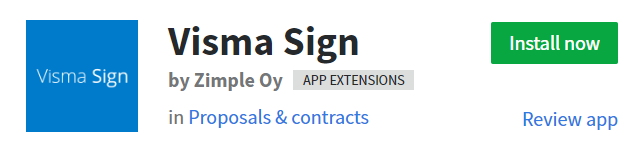
Lisäosan löydät Pipedrive [Marketplacesta](https://www.pipedrive.com/en/marketplace/app/visma-sign/41787a6906456936). Aloita asennus valitsemalla “Install now”:
[](https://help.zimple.io/uploads/images/gallery/2022-10/vaMimage.png)
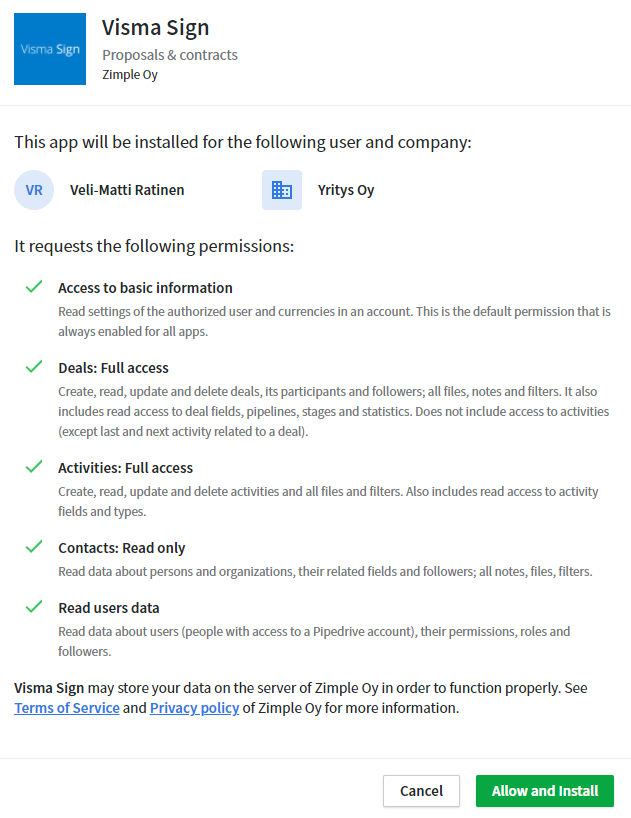
Mikäli et ole kirjautunut Pipedrive tilillesi sinua pyydetään kirjautumaan. Kirjautumisen jälkeen lue ja hyväksy lisäosan vaatimat pääsyoikeudet Pipedriveen. Jatka valitsemalla “Allow and install”:
[](https://help.zimple.io/uploads/images/gallery/2022-10/0wnimage.png)
Asennus on valmis kun päädyt lisäosan asetusnäkymään.
### Asetukset
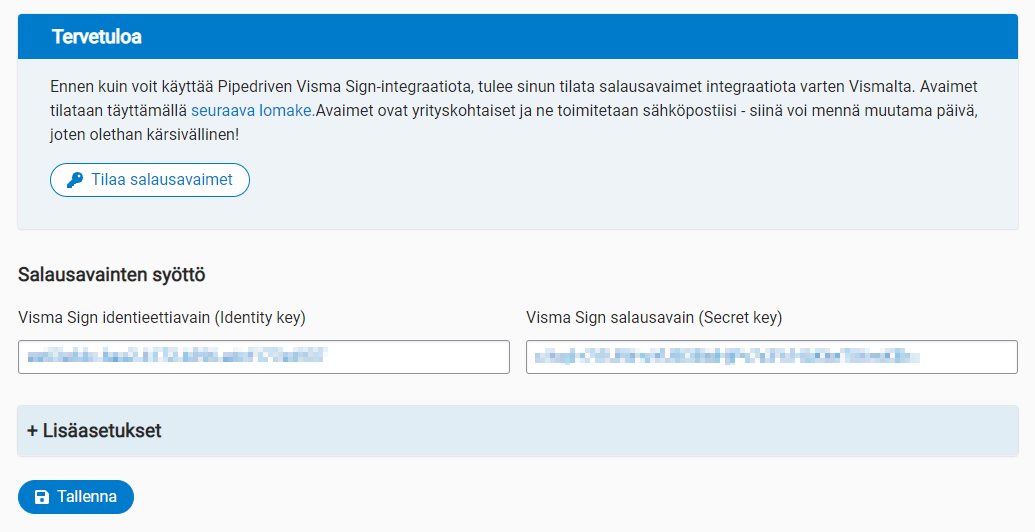
Asennuksen jälkeen lisäosa tarvitsee Visma Sign salausavaimet voidakseen kommunikoida Visma Signin kanssa. Syötä Vismalta saamasi identiteettiavain sekä salausavain niille varattuihin kenttiin ja valitse “Tallenna”
[](https://help.zimple.io/uploads/images/gallery/2022-10/axfimage.png)
Onnistuneen asennuksen päätteeksi saat vahvistusviestin.
[](https://help.zimple.io/uploads/images/gallery/2022-10/kCbimage.png)
### Lisäasetukset
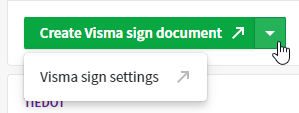
Voit siirtyä lisäosan asetuksiin miltä tahansa Pipedrive kaupalta klikkaamalla nuolta “Create Visma sign document” napin oikealta puolelta ja valitsemalla “Visma sign settings”:
[](https://help.zimple.io/uploads/images/gallery/2022-10/K4Ximage.png)
Kun asetusnäkymä aukeaa valitse “+ Lisäasetukset”:
[](https://help.zimple.io/uploads/images/gallery/2022-10/SgDimage.png)
[](https://help.zimple.io/uploads/images/gallery/2022-10/SY5image.png)
#### Oletuskansio
Voit halutetessasi määritellä lisäosan asetuksissa Visman Signin oletuskansion, joka on aina esivalittuna kun uutta allekirjoituskutsua lähdetään luomaan:
Huomaathan että mahdollinen [kutsupohjalla](https://help.zimple.io/books/visma-sign-fi/page/kayttoohjeet#bkmrk-kutsupohja-0) määritetty kansiovalinta yliajaa valitun oletuskansion.
#### Oletuskutsupohja
Voit halutessasi määritellä lisäosan asetuksissa Visma Sign oletuskutsupohjan, joka on aina esivalittuna kun uutta allekirjoituskutsua lähdetään luomaan.
# Käyttöohjeet
### Aloitus
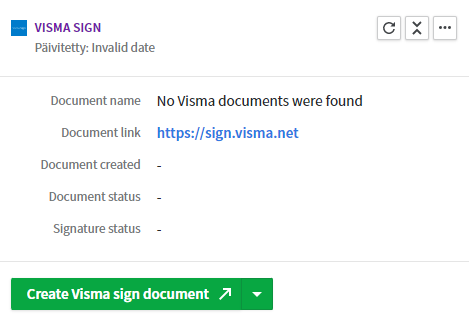
Asennuksen jälkeen Visma Sign lisäosa on näkyvissä jokaisella Pipedrive kaupalla, vasemmanpuoleisessa paneelissa.
[](https://help.zimple.io/uploads/images/gallery/2022-10/cjEimage.png)
Kun haluat lähteä luomaan uutta allekirjoituskutsua valitun kaupan organisaation tiedoilla, valitse “Create Visma sign document”.
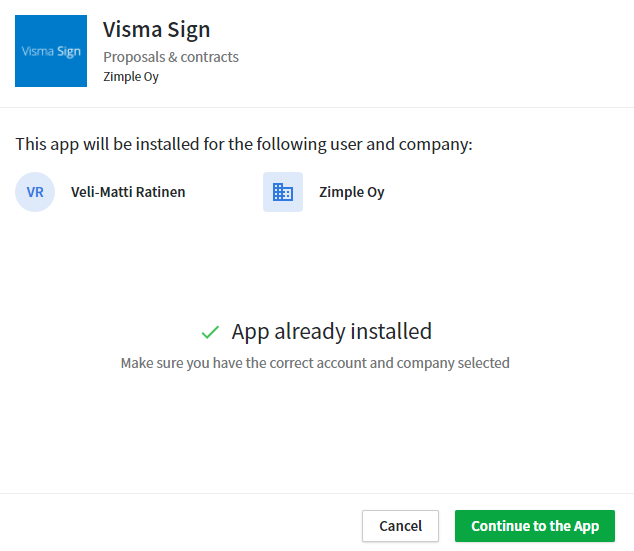
On mahdollista että saat seuraavanlaisen ilmoituksen (“App already installed”). Kyseinen näkymä vahvistaa että olet kirjautunut Pipedriveen ja voit jatkaa painamalla “Continue to the App” ja lisäosan käyttöliittymä aukeaa.
[](https://help.zimple.io/uploads/images/gallery/2022-10/5Sximage.png)
### Kutsupohja
Visma Signin kutsupohjien valinta on lisäosan käytön kannalta oleellista. Kutsupohjat määrittävät useita sellaisia asetuksia joita ei ole mahdollista valita suoraan lisäosan käyttöliittymässä. Voit perehtyä kutsupohjiin ja niiden luomiseen Visma Signissa [täällä](https://support.vismasign.fi/fi/support/solutions/articles/77000466203-creating-and-using-an-invitation-template).
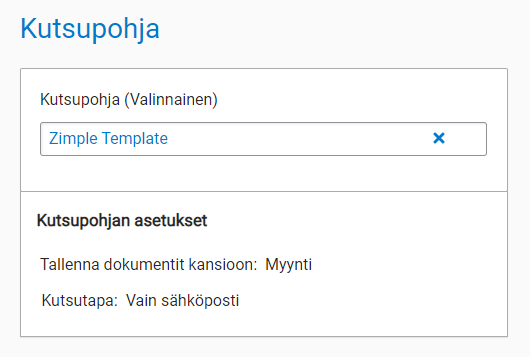
Valitse haluamasi kutsupohja pudostuvalikosta:
[](https://help.zimple.io/uploads/images/gallery/2022-10/9cAimage.png)
Lisäosa kertoo kutsupohjan valinnan jälkeen mihin Visma Siginin arkistokansioon dokumentti tallennetaan, sekä käyttääkö kutsupohja allekirjoituskutsussa sähköposti, sms vai kumpaakin tapaa.
Huomaathan, että mikäli et valitse kutsupohjaa lisäosa käyttää Visma Sign oletusasetuksia allekirjoituskutsussa.
### Lähettäjä
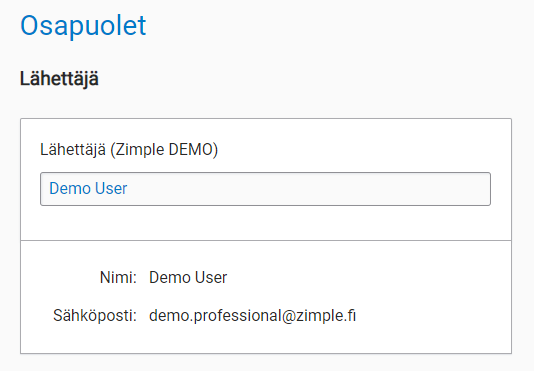
Allekirjoituskutsun lähettäjä määriytyy automaattisesti kirjautuneen Pipedrive käyttäjän perusteella, etkä voi vaihtaa muokata lähettäjää. Huomaathan kuitenkin että jos kutsupohjassa on määritetty allekirjoituskutsun lähettäjäksi organisaatio, ei lisäosan näyttämällä lähettäjällä ole merkitystä.
[](https://help.zimple.io/uploads/images/gallery/2022-10/lA4image.png)
### Allekirjoittajat, oma organisaatio
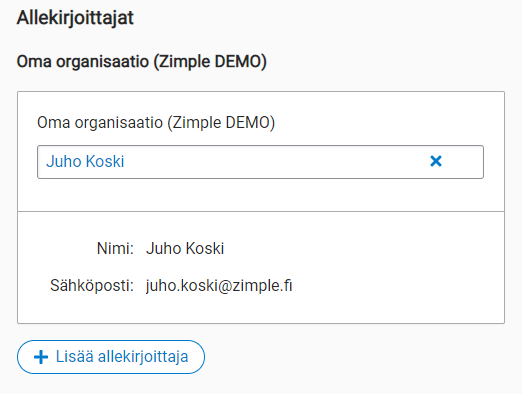
Voit valita omasta organisaatiosta yhden tai useamman allekirjoittajan. Allekirjoittajien valintalistana toimii Pipedriven käyttäjät, jolloin myös heidän sähköpostiosoitteensa ovat samat kuin Pipedrivessa määritellyt.
[](https://help.zimple.io/uploads/images/gallery/2022-10/EPnimage.png)
Voit lisätä uuden allekirjoittajan klikkaamalla “Lisää allekirjoittaja”
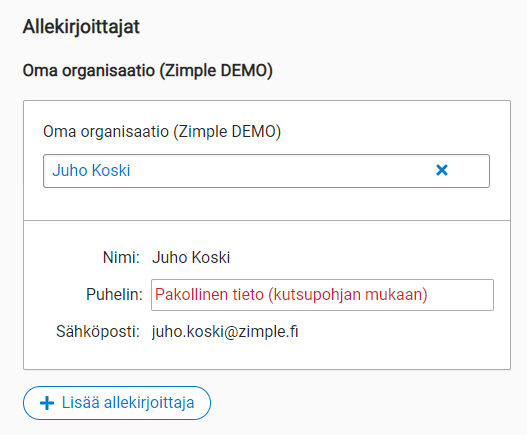
Mikäli kutsupohjassa on määritetty että allekirjoituskutsu tai sen salasana toimitetaan sms-viestinä, täytyy oman organisaation allekirjoittajalle syöttää puhelinnumero sille varattuun kenttään:
[](https://help.zimple.io/uploads/images/gallery/2022-10/ppWimage.png)
Puhelinnumero tulee olla kansainvälisessä muodossa (esim. +358 400 123 123).
Huomaathan että valitun henkilön puhelinnumero tallennetaan jotta sitä ei tarvitse syöttää aina uudelleen. Voit muokata päivittää puhelinnumeron samalla tavalla jälkikäteen mikäli tarpeellista.
Allekirjoittajat, asiakasorganisaatio
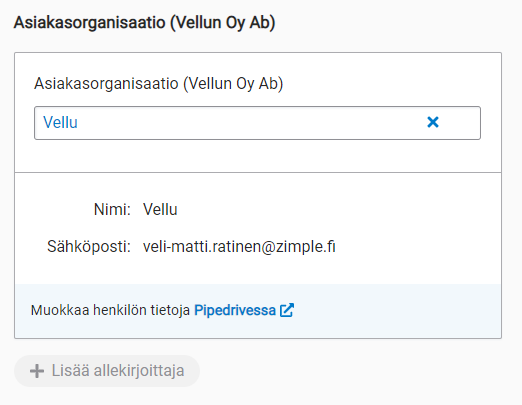
Asiakasorganisaation allekirjoittajavalintana toimii Pipedriven kauppaan liitetyn organisaation henkilöt:
[](https://help.zimple.io/uploads/images/gallery/2022-10/MiXimage.png)
Mikäli haluat lisätä uuden allekirjoittajan asiakasorganisaatiosta, valitse “Lisää allekirjoittaja”.
Mikäli kutsupohjassa on määritetty että allekirjoituskutsu tai salasana toimitetaan sms-viestinä, täytyy asiakasorganisaation allekirjoittajalla olla puhelinnumero syötettynä Pipedrivessa.
[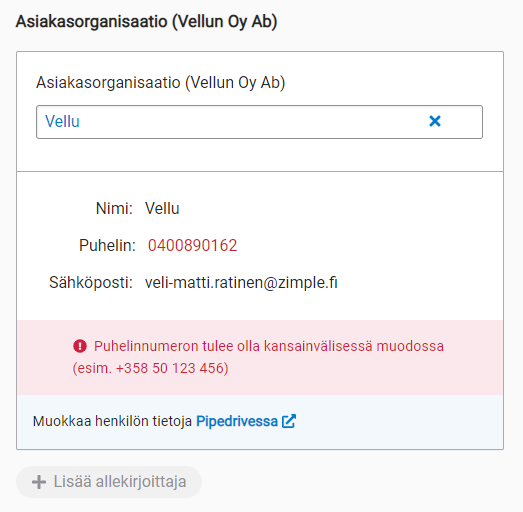](https://help.zimple.io/uploads/images/gallery/2022-10/eJ7image.png)
Puhelinnumero tulee olla kansainvälisessä muodossa (esim. +358 400 123 123).
Mikäli henkilön tiedoissa on puutteita tai korjattavaa, voit helposti avata näkymän Pipedriveen kyseisen henkilön tietoihin klikkaamalla osion alalaidassa olevaa linkkiä. Huomaathan että jos muokkaat henkilön tietoja Pipedrivessa sinun tulee päivittää lisäosan näkymä selaimestasi.
### Dokumentin otsikko
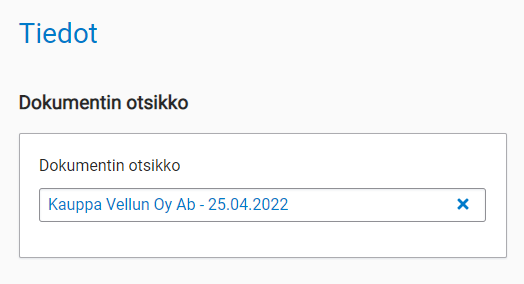
Allekirjoitettavan dokumentin otsikoksi (tai nimeksi) asetetaan oletuksena “Pipedrive kaupan nimi - Nykyinen päivämäärä”. Voit vaihtaa otsikkoa muokkaamalla tekstiä sille varatussa kentässä.
[](https://help.zimple.io/uploads/images/gallery/2022-10/7BWimage.png)
### Tallennuskansio
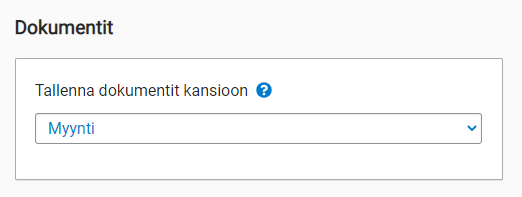
Voit vaihtaa kansion johon allekirjoitettava dokumentti tallentuu Visma Signissa. Huomaathan että mikäli kutsupohjalla on jo määritetty kansio et voi vaihtaa kansiota enää sille varatun valinnan kautta.
[](https://help.zimple.io/uploads/images/gallery/2022-10/YoAimage.png)
### Dokumenttien lisääminen
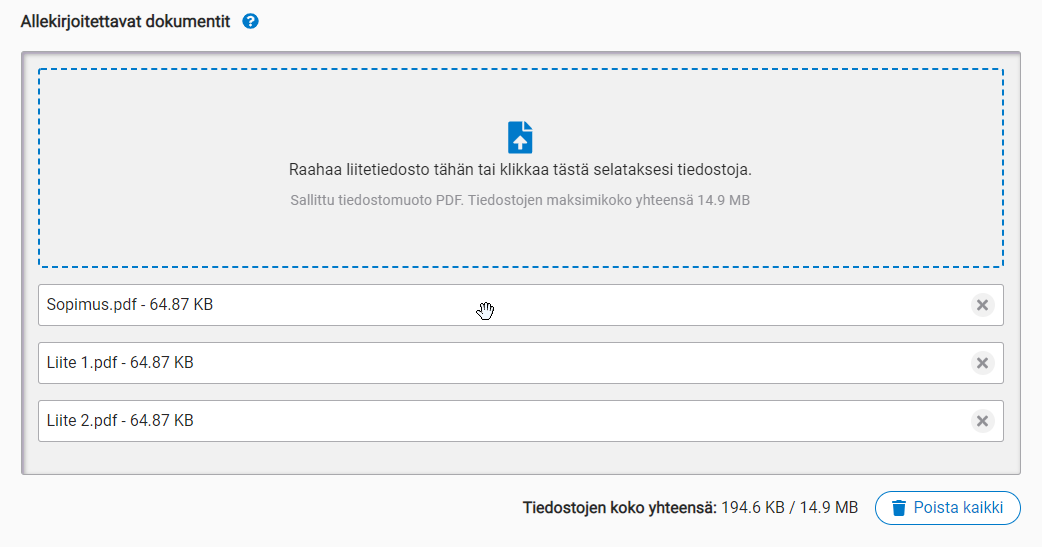
Lisää allekirjoituskutsuun vähintään yksi dokumentti joko raahaamalla se sille varattuun kenttään tai klikkaamalla kenttää ja selaamalla haluttu dokumentti. Voit lisätä useamman dokumentin tarvittaessa.
[](https://help.zimple.io/uploads/images/gallery/2022-10/LCcimage.png)
Järjestele dokumentit oikeaan järjestykseen raahaamalla niitä näkymässä. Dokumenteista muodostetaan yksi allekirjoitettava PDF-tiedosto siten, että järjestys muodostuu ylhäältä alaspäin
Dokumenttien suurin sallittu yhteiskoko on 15MB
Huomaathan, että allekirjoitettavat dokumentit voivat olla vain PDF-muotoisia.
Lähettäminen
Kun olet tehnyt kaikki tarvittavat valinnat lähetä allekirjoituskutsu valitsemalla “Lähetä allekirjoitettavaksi”
[](https://help.zimple.io/uploads/images/gallery/2022-10/aVoimage.png)
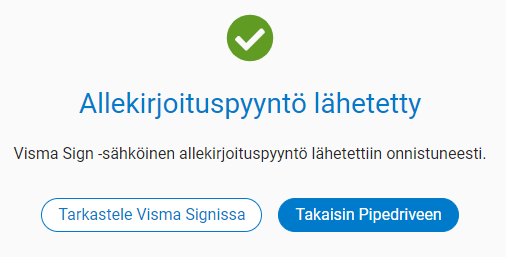
Onnistuneen lähetyksen jälkeen saat vahvistusviestin ja voit sulkea lisäosan ikkunan
[](https://help.zimple.io/uploads/images/gallery/2022-10/6gdimage.png)
### Allekirjoituskutsun seuranta
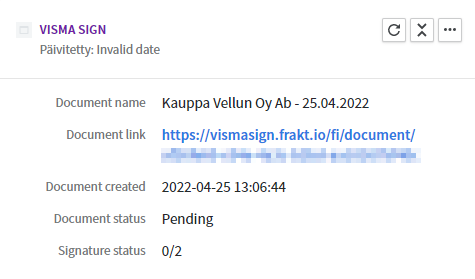
Kun Pipedriven kaupalta on lähetetty allekirjoituskutsu voit seurata kutsun tilaa Pipedrivessa kaupan näkymästä:
[](https://help.zimple.io/uploads/images/gallery/2022-10/K12image.png)
Voit myös avata kutsun Visma Signissa linkin takaa, esimerkiksi peruuttaaksesi sen tai lähettääksesi manuaalisen muistutuksen.
Huomaathan, että mikäli lähetät samalta kaupalta uuden allekirjoituskutsun näytetään kaupalla Visma Sign tiedoissa aina vain viimeisimmän kutsun tiedot.
# Koekäyttö ja tilaus
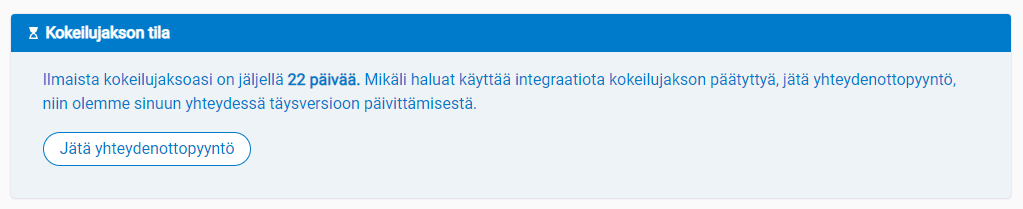
Visma Sign Pipedrive lisäosa tarjoaa ilmaisen 30 päivän koejakson. Jos haluat jatkaa lisäosan käyttöä koejakson jälkeen olethan [yhteydessä](https://zimple.io/contact/) myyntiimme. Voit myös helposti pyytää myyntiämme olemaan yhteydessä sinuun klikkaamalla kokeilujakso ilmoituksessa olevaa “Jätä yhteydenottopyyntö” linkkiä.
[](https://help.zimple.io/uploads/images/gallery/2022-10/7csimage.png)
# Usein kysyttyä
Miksi en voi käyttää Visma Signin ominaisuutta XYZ lisäosan kautta?
Lisäosan tarkoitus on olla nopea ja vaivaton tapa lähettää dokumentteja allekirjoitettavaksi, ja tästä syystä osa Visma Signissa olevista valinnoista on jätetty pois lisäosan käyttöliittymästä. Suosittelemme perehtymään ja käyttämään Visma Signing [kutsupohjia](https://support.vismasign.fi/fi/support/solutions/articles/77000466203-creating-and-using-an-invitation-template), joita hyödyntämällä kaikki tarvittavat ominaisuudet ovat käytettävissä. Voit valita kutsupohjan lisäosan käyttöliittymässä allekirjoituskutsua luodessa.
2022.04.05 / 01
Lisätty mahdollisuus määrittää oletuskutsupohja jota käytetään allekirjoituskutsua luotaessa. Kutsupohjan voi kuitenkin vaihtaa halutessaan toiseen. Lue lisää [täältä](https://help.zimple.io/books/visma-sign-fi/page/asennus#bkmrk-lis%C3%A4asetukset).
2022.03.02 / 01
Ensimmäinen julkaisu