# Asennus
### Salausavaimet
Lisäosan käyttöönottoa varten tarvitset voimassa olevan [Visma Sign tilauksen](https://sign.visma.net/fi/register) ja salausavaimet.
Visma Sign salausavaimet saat helpoiten pyytämällä ne Vismalta [tämän lomakkeen](https://www.vismasignforms.com/form/573db7d8-c686-4088-a190-44fdbb987df8) kautta, tai vaihtoehtoisesti voit olla yhteydessä Visman tukeen. Huomaathan että salausavaimet toimitetaan vain Visma Sign pääkäyttäjälle.
### Pipedrive Marketplace
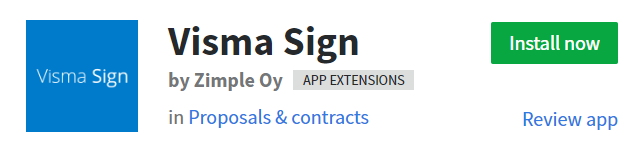
Lisäosan löydät Pipedrive [Marketplacesta](https://www.pipedrive.com/en/marketplace/app/visma-sign/41787a6906456936). Aloita asennus valitsemalla “Install now”:
[](https://help.zimple.io/uploads/images/gallery/2022-10/vaMimage.png)
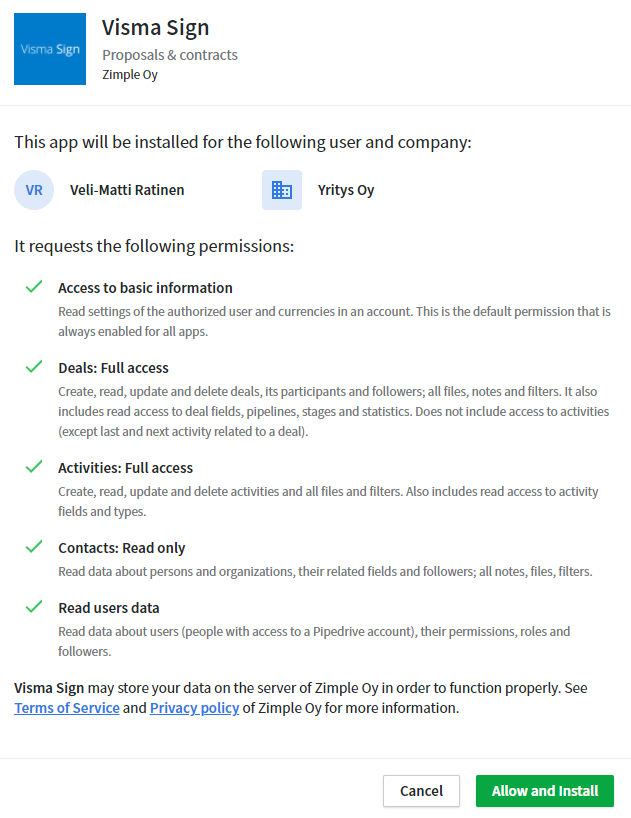
Mikäli et ole kirjautunut Pipedrive tilillesi sinua pyydetään kirjautumaan. Kirjautumisen jälkeen lue ja hyväksy lisäosan vaatimat pääsyoikeudet Pipedriveen. Jatka valitsemalla “Allow and install”:
[](https://help.zimple.io/uploads/images/gallery/2022-10/0wnimage.png)
Asennus on valmis kun päädyt lisäosan asetusnäkymään.
### Asetukset
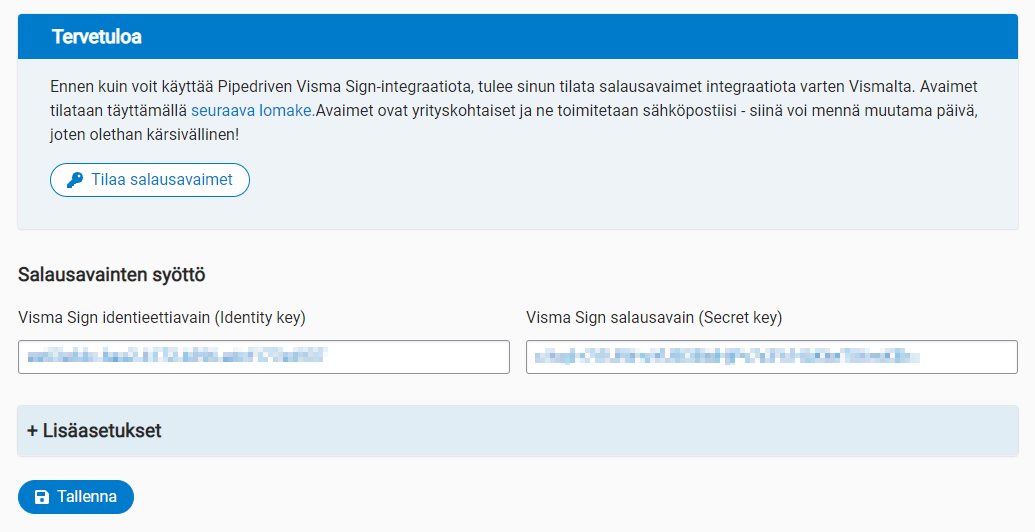
Asennuksen jälkeen lisäosa tarvitsee Visma Sign salausavaimet voidakseen kommunikoida Visma Signin kanssa. Syötä Vismalta saamasi identiteettiavain sekä salausavain niille varattuihin kenttiin ja valitse “Tallenna”
[](https://help.zimple.io/uploads/images/gallery/2022-10/axfimage.png)
Onnistuneen asennuksen päätteeksi saat vahvistusviestin.
[](https://help.zimple.io/uploads/images/gallery/2022-10/kCbimage.png)
### Lisäasetukset
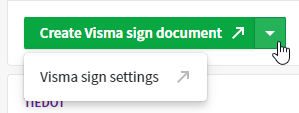
Voit siirtyä lisäosan asetuksiin miltä tahansa Pipedrive kaupalta klikkaamalla nuolta “Create Visma sign document” napin oikealta puolelta ja valitsemalla “Visma sign settings”:
[](https://help.zimple.io/uploads/images/gallery/2022-10/K4Ximage.png)
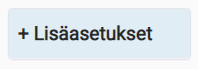
Kun asetusnäkymä aukeaa valitse “+ Lisäasetukset”:
[](https://help.zimple.io/uploads/images/gallery/2022-10/SgDimage.png)
[](https://help.zimple.io/uploads/images/gallery/2022-10/SY5image.png)
#### Oletuskansio
Voit halutetessasi määritellä lisäosan asetuksissa Visman Signin oletuskansion, joka on aina esivalittuna kun uutta allekirjoituskutsua lähdetään luomaan:
Huomaathan että mahdollinen [kutsupohjalla](https://help.zimple.io/books/visma-sign-fi/page/kayttoohjeet#bkmrk-kutsupohja-0) määritetty kansiovalinta yliajaa valitun oletuskansion.
#### Oletuskutsupohja
Voit halutessasi määritellä lisäosan asetuksissa Visma Sign oletuskutsupohjan, joka on aina esivalittuna kun uutta allekirjoituskutsua lähdetään luomaan.